
Работа с версионированием процессов
Ограничения возможностей плана, ролей и тарифа!
Данная статья описывает работу с функциями сервиса, для работы которых нужны:
- Роль: Администратор команды.
- Права уровня: Администратор.
- Тарифный план: Team или Business.
Если нужные вам функции сервиса недоступны вам из-за отсутствия нужных прав, ограничений роли и тарифного плана — обратитесь к вашему администратору команды.
Работа с версионированием процессов
Система версионирования в Stormbpmn позволяет сохранять версию процесса по требованию в любое время, сравнить версии и восстановить процесс из версии. Также система создаёт автоматические версии, если в диаграмму было внесено больше 30 изменений или если кто-то, кроме владельца процесса, внёс изменения в диаграмму.
Система уведомляет автора диаграммы по e-mail, если в его диаграмме создаются новые версии.
Ручное сохранение версии процесса
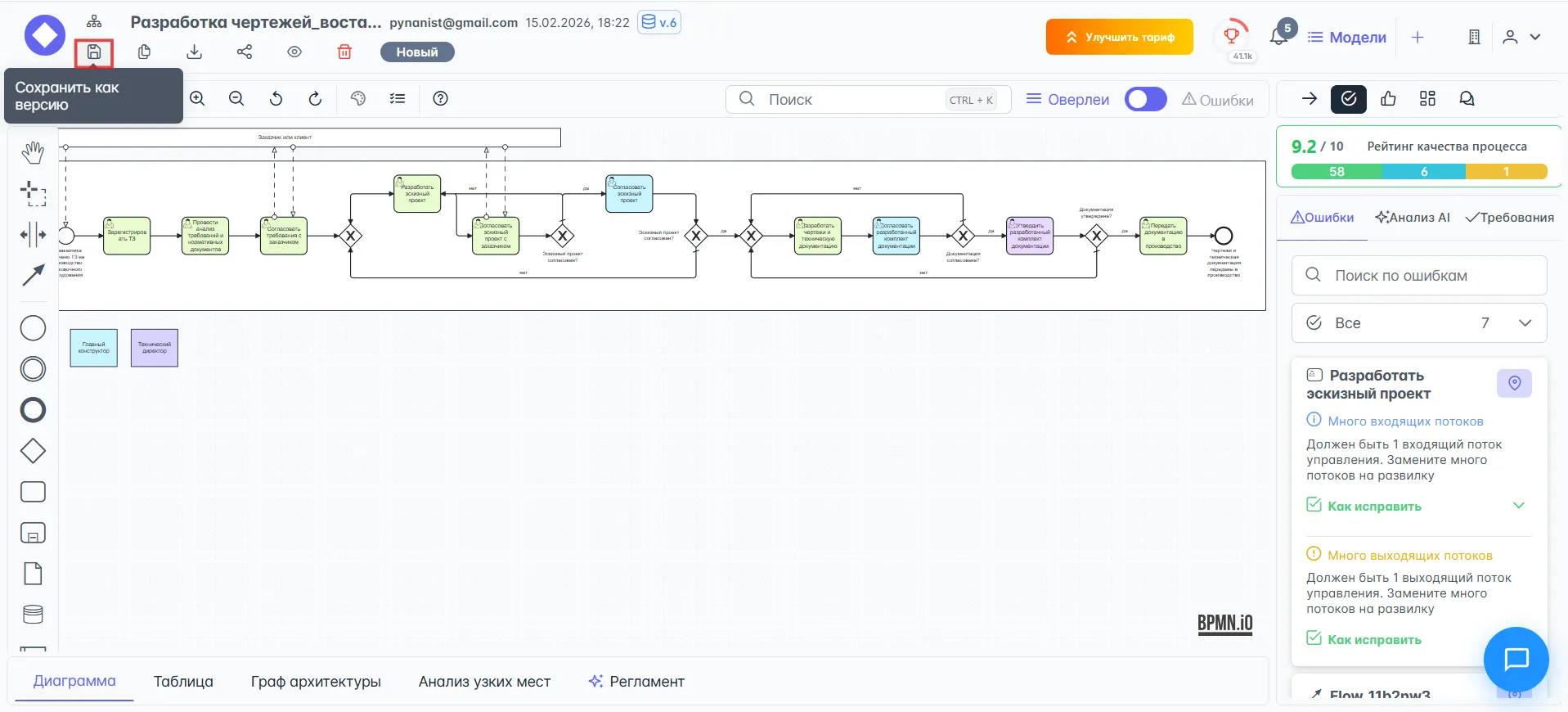
Находясь в редакторе процесса, нажмите на кнопку Сохранить как версию:
В открывшемся модальном окне Сохранение модели введите следующие:
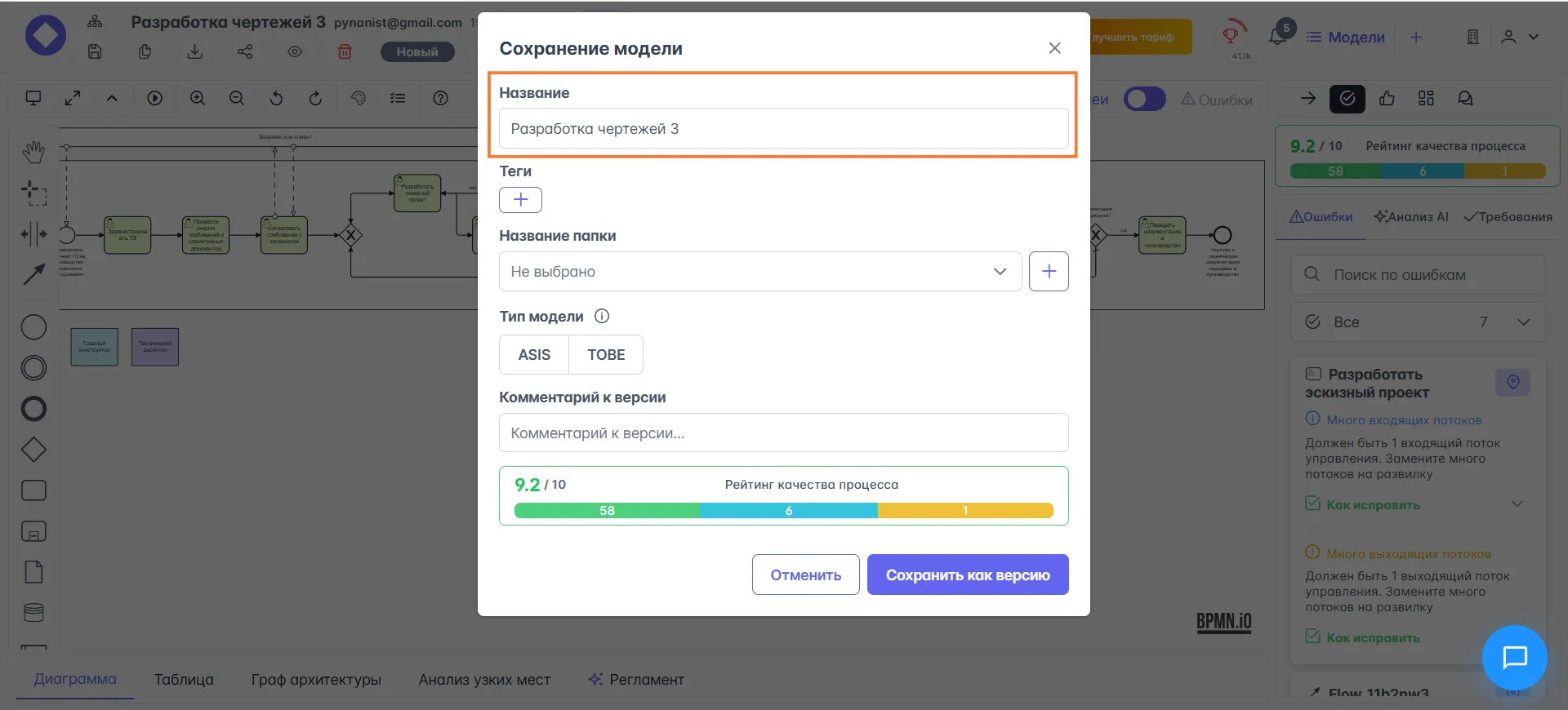
- Название (обязательно) — процесс будет сохранён в общем каталоге процессов и унаследует всю историю изменений.
- Теги (опционально) — дополнительная логическая разметка процесса, по которой можно быстро ориентироваться в каталогах.
- Название папки (опционально) — папка, куда будет сохранена новая версия процесса. Можно создать папку прямо из текущего интерфейса, нажав кнопку . Нужны права Администратора.
- Тип модели (опционально):
ASISописывает текущее состояние процессов «как есть», аTOBE— желаемое «как должно быть» после улучшений. По умолчанию —ASIS. - Связанный процесс (опционально) — процесс, который связан с текущей диаграммой, если есть.
- Комментарий к версии (опционально) — комментарий, который будет отражаться в карточке выбора версии. Полезно указать какие-нибудь отличительные свойства или черты данной версии процесса. Это поможет быстрее ориентироваться при выборе версии для восстановления.
Нажмите кнопку Сохранить как версию для сохранения новой версии процесса.
Автосохранение версии процесса
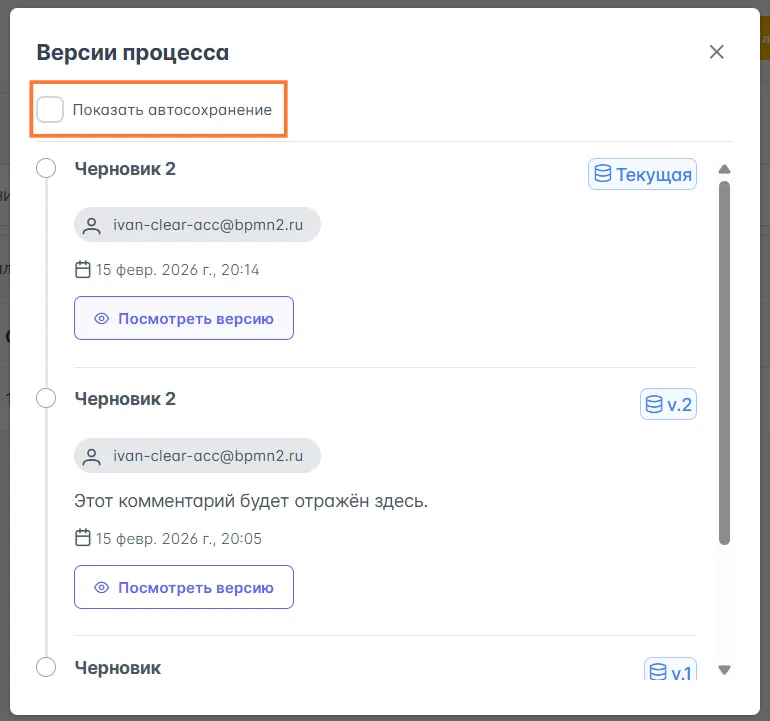
Stormbpmn автосохраняет версии процесса, если было совершено больше 30 изменений диаграммы или кто-то (не владелец процесса и не предыдущий автор изменения) внёс изменения в диаграмму.Автосохранённые диаграммы по умолчанию не отображаются в истории версионирования процесса. Чтобы увидеть автосохранённые версии процесса нужно установить чекбокс Показать автосохранение:
Восстановление из определенной версии процесса
При восстановлении из определенной версии процесса будет создана точка восстановления в виде последней версии, а текущая версия процесса будет сохранена. Востановить процесс из версии можно несколькими путями:
Из редактора процесса:
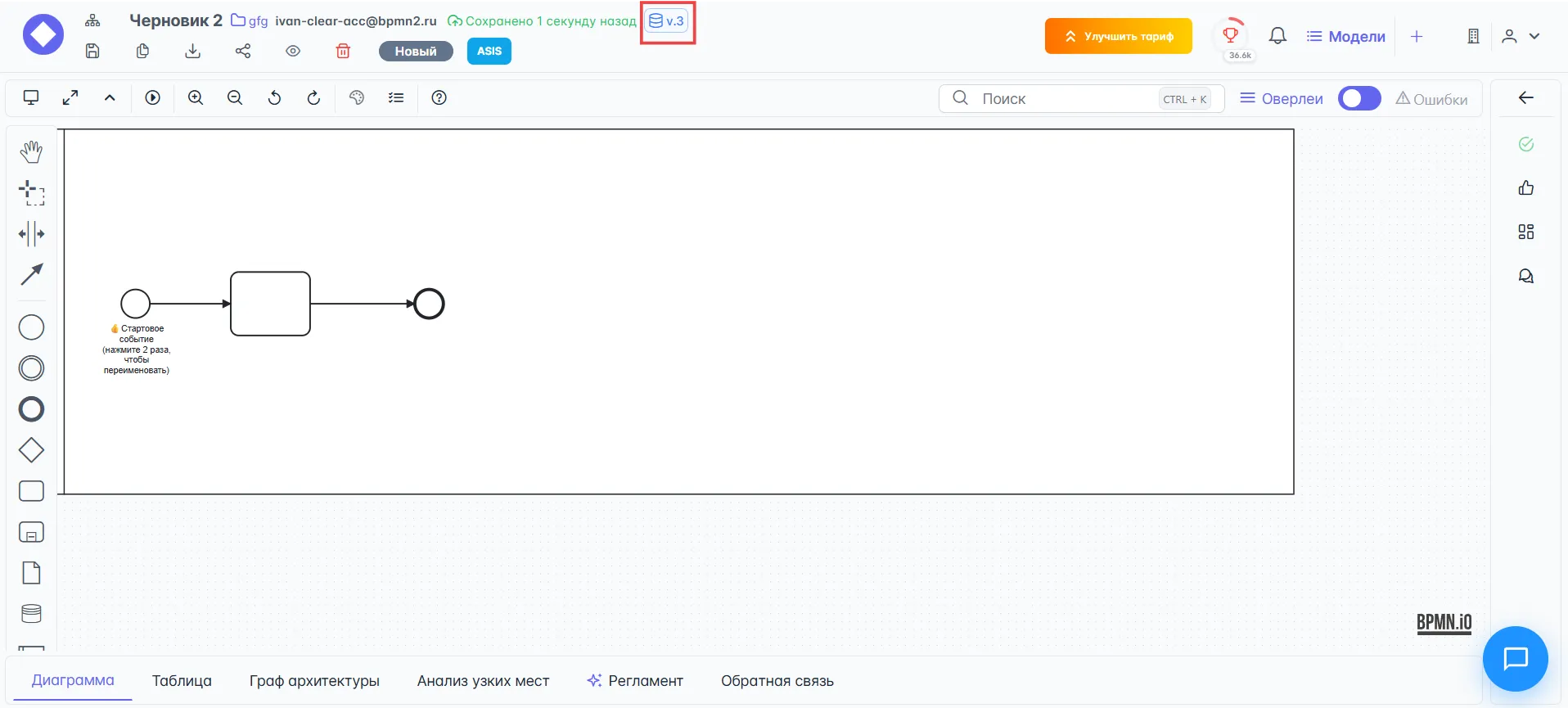
Нажмите на кнопку Посмотреть все версии:
В модальном окне Версии процесса выберите нужную вам версию процесса и нажмите кнопку Посмотреть версию:
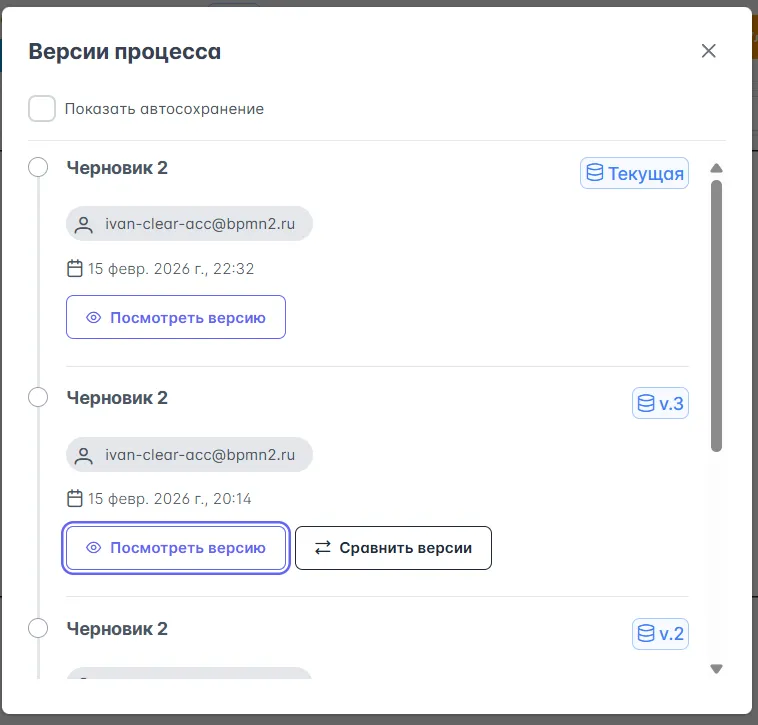
Для восстановления из выбранной версии — в окне просмотра процесса нажмите кнопку Восстановить версию:
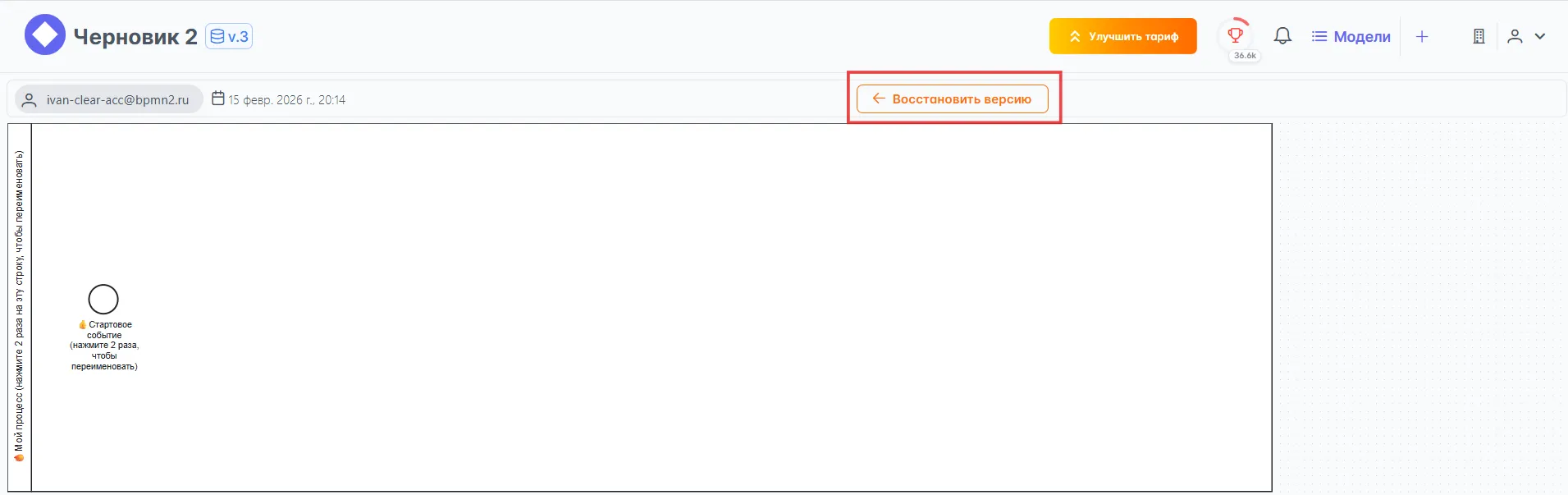
После нажатия на кнопку Восстановить версию — процесс будет восстановлен, откроется редактор процессов, а восстановленная версия станет текущей (последней).
Из раздела Команда:
Разверните вкладку Модели бизнес-процессов и перейдите в раздел Все модели.
Найдите в списке нужную вам модель процесса, прокрутите экран вправо и нажмите на кнопку .
Из выпадающего списка дополнительных действий выберите Все версии.
В модальном окне Версии процесса выберите нужную вам версию процесса и нажмите кнопку Посмотреть версию:
Для восстановления из выбранной версии — в окне просмотра процесса нажмите кнопку Восстановить версию:
После нажатия на кнопку Восстановить версию — процесс будет восстановлен, откроется редактор процессов, а восстановленная версия станет текущей (последней).
Сравнение версий процесса
Инфо
Данная функция доступна из редактора процессов.
Перед восстановлением из определенной версии полезно сравнить текущую версию с версией, из которой будет восстановлен процесс. Для сравнения версий в окне редактора процесса:
Нажмите на кнопку Посмотреть все версии:
В модальном окне Версии процесса выберите нужную вам версию процесса и нажмите кнопку Сравнить версии:
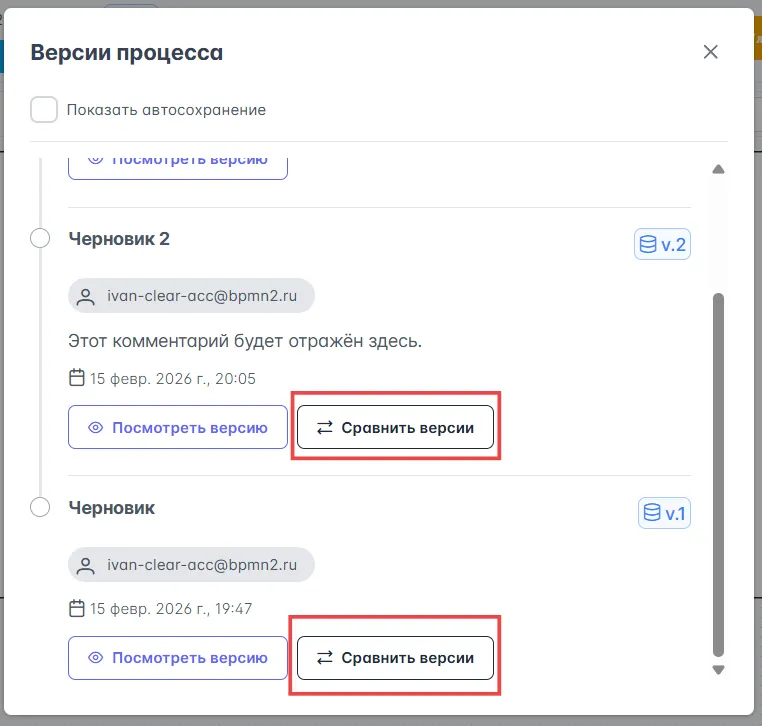
Окно Сравнение версий разделено на две секции: левая секция отражает версию, из которой процесс будет восстановлен, а правая секция отражает текущую версию процесса:
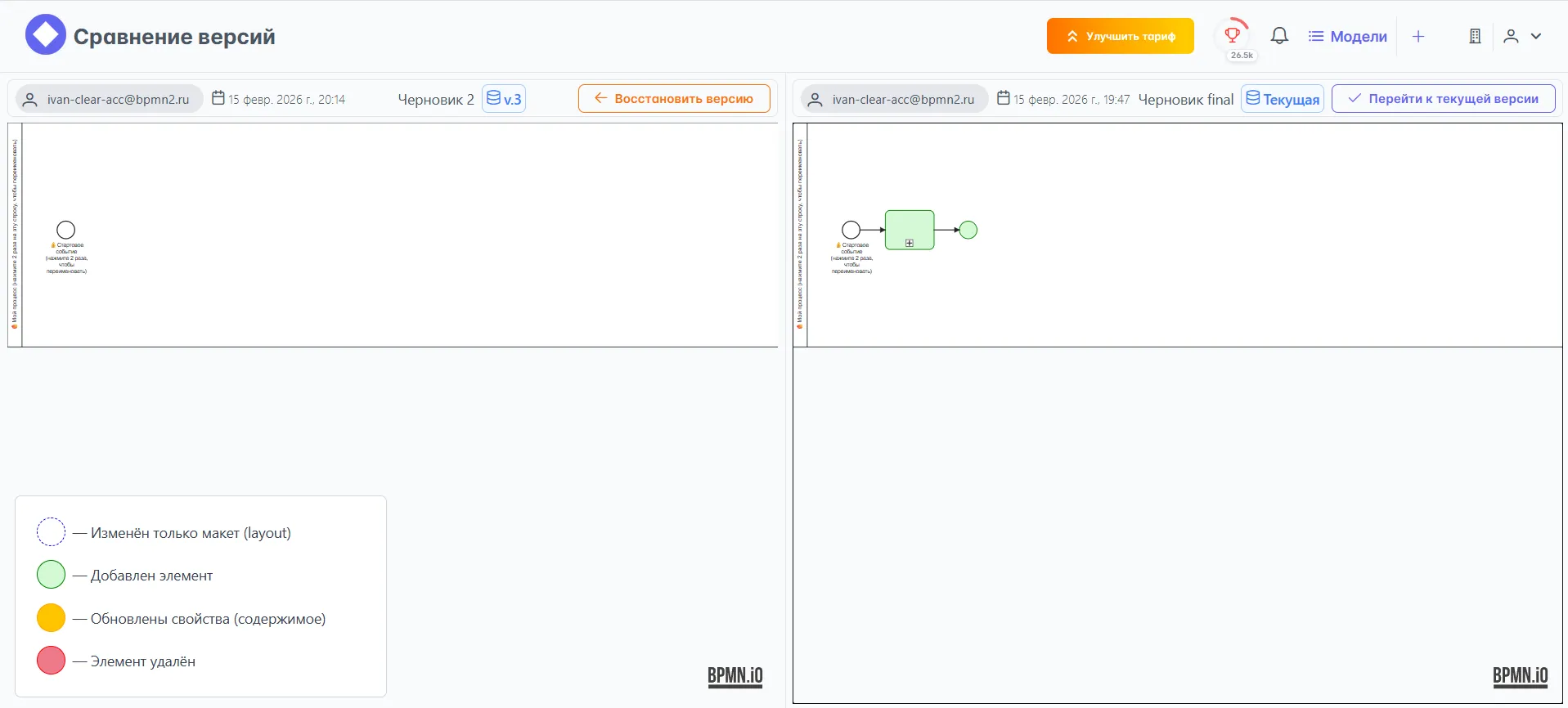
На диаграмме справа (текущая версия) цветами (значения цветов указаны в подсказке в левом нижнем углу экрана) отмечены изменения относительно версии диаграммы из которой будет восстановлен процесс.
Если версия для восстановления верная — нажмите на кнопку Восстановить версию.
После нажатия на кнопку Восстановить версию — процесс будет восстановлен, откроется редактор процессов, а восстановленная версия станет текущей (последней).