FAQ по Stormbpmn
Этот раздел содержит ответы на частые вопросы, которые возникают у пользователей Stormbpmn.
Редактор диаграмм
Изменить цвет элемента диаграммы
Кликните по элементу диаграммы, цвет которого хотите изменить, а затем кликните на кнопку Изменить цвет выделенного в верхней панели управления и выберите желаемый цвет заливки элемента:
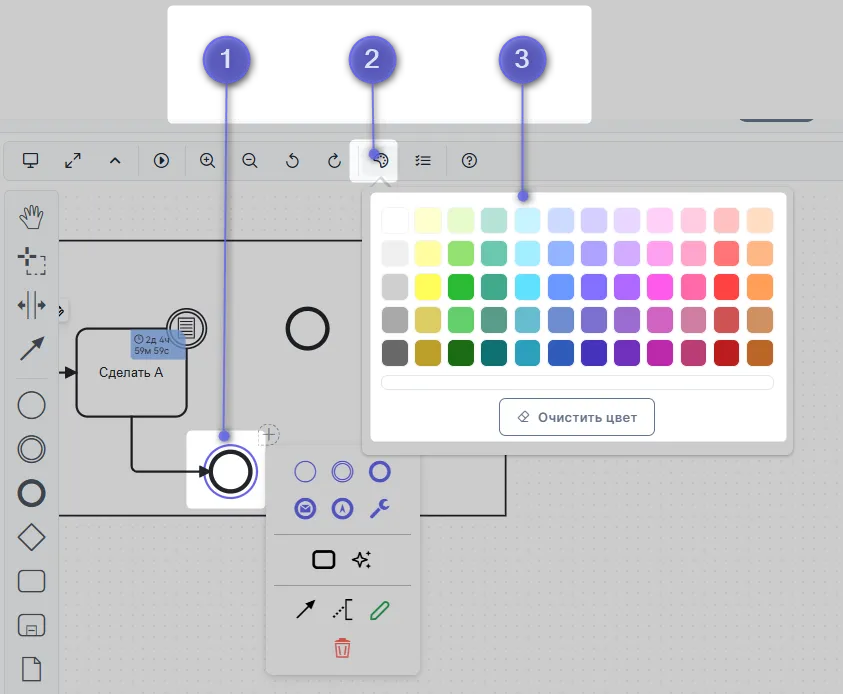
Для изменения цвета заднего фона диаграммы — кликните по фону диаграммы и повторите действия, описанные выше.
Оставить комментарий к элементу диаграммы
Кликните по элементу диаграммы, справа вверху от элемента появится кнопка Написать комментарий. Кликните по кнопке и в появившееся поле введите комментарий. Поддерживается многострочный ввод и возможность прикрепить файл:
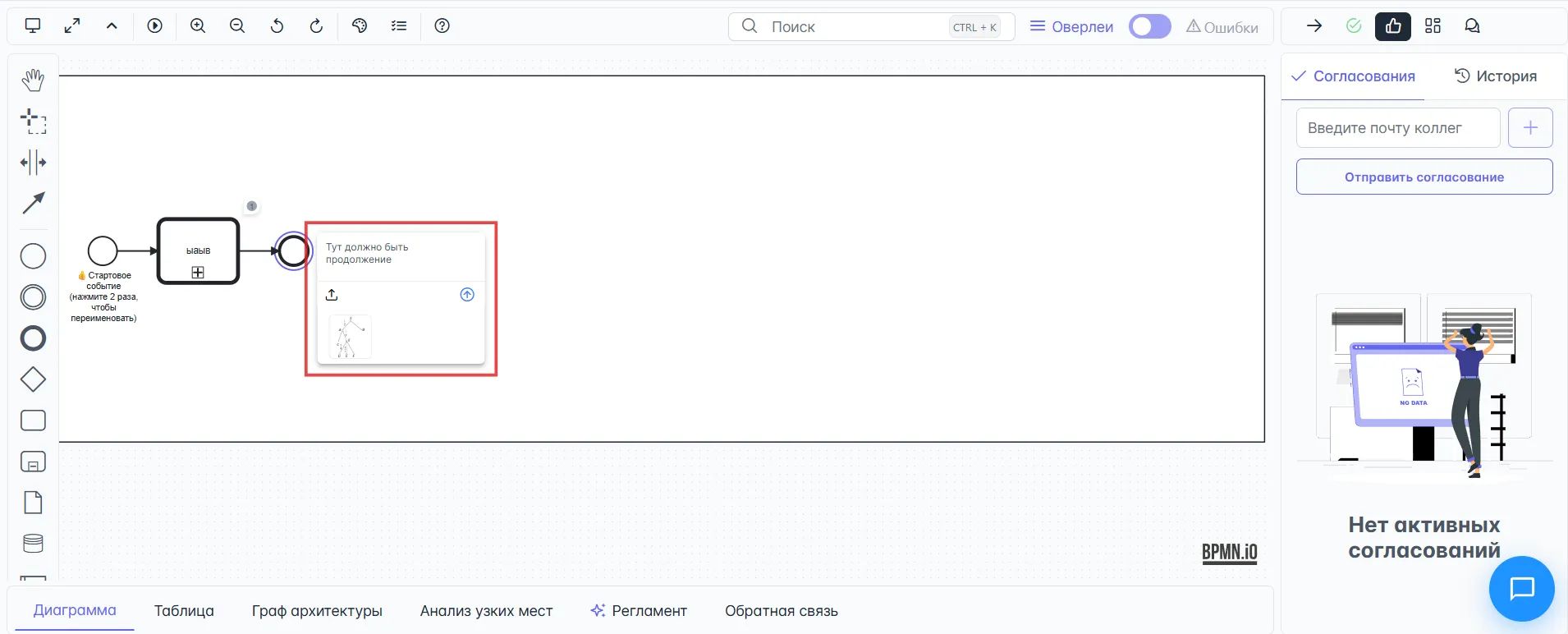
Комментарии, оставленные на элементах, дублируются списком виджетов в правой панели управления в разделе Комментарии:
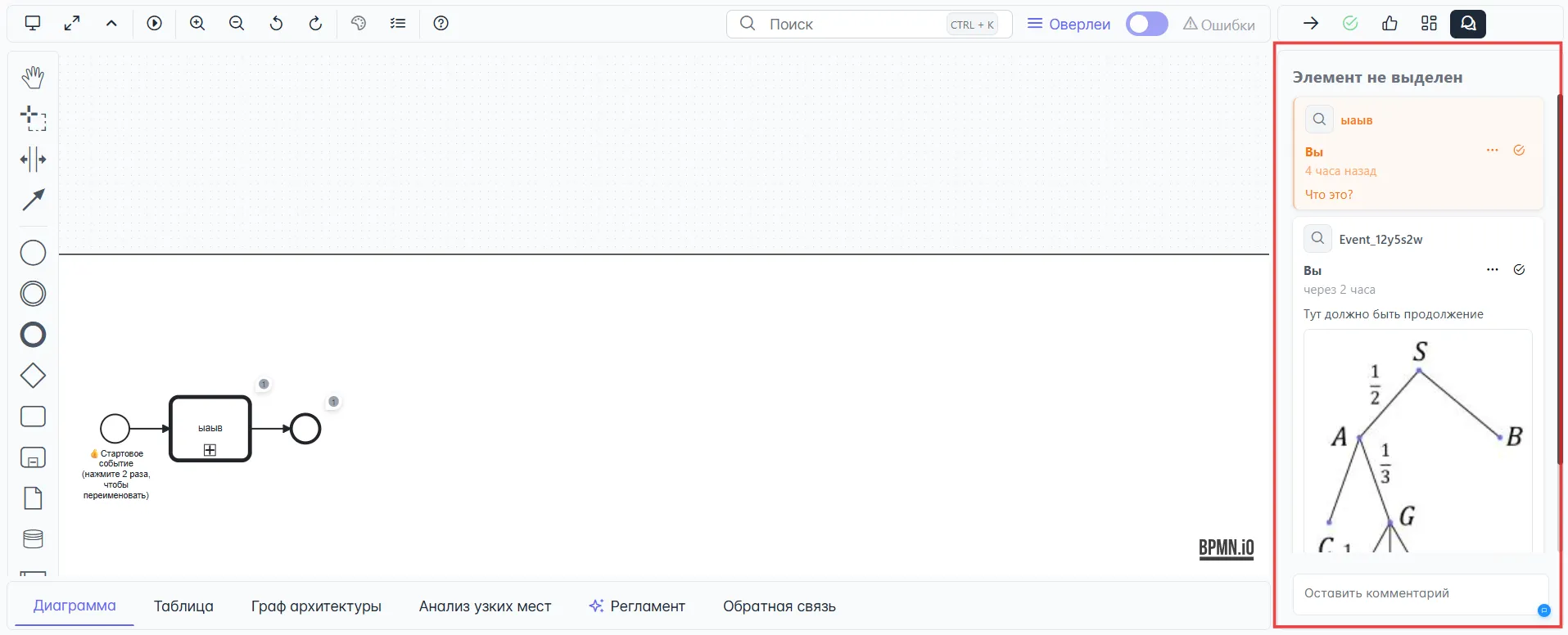
Виджеты комментариев удобно отражают статус комментария, его важность, принадлежность к элементу на схеме:
- Естественный цвет виджета комментария и чёрный цвет кнопки свидетельствуют о том, что комментарий активен.
- Приглушённый (бледный/затенённый) цвет виджета комментария и зелёный цвет кнопки свидетельствуют о том, что комментарий решён.
- Оранжевый цвет виджета комментария указывает на его важность. Изменить уровень важности комментария можно, кликнув по кнопке в виджете и выбрав из выпадающего списка опцию: Сделать важным / Отменить важность.
- Быстро перейти к элементу, к которому прикреплён комментарий, можно, кликнув по кнопке в левом верхнем углу виджета комментария.
Поток управления «в остальных случаях», поток по умолчанию
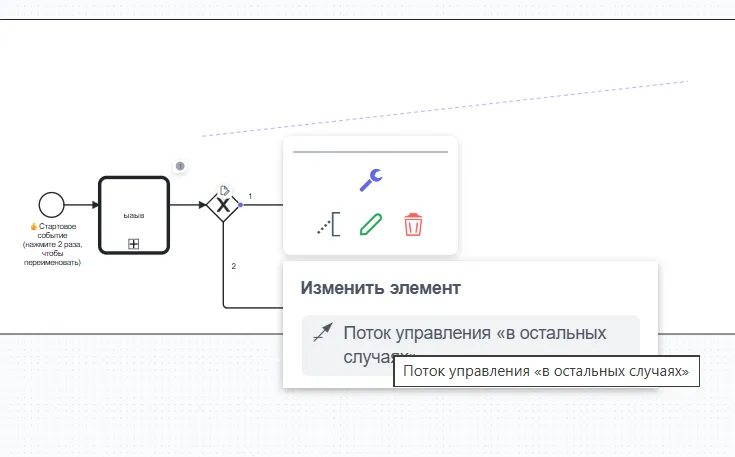
По правилам BPMN-нотации при использовании логической развилки один из выходных потоков должен быть отмечен как поток управления «в остальных случаях» (RU-версия). Для этого кликните на нужный выходной поток — откроется меню дополнительных настроек. Кликните по изображению гаечного ключа и выберите пункт: Поток управления «в остальных случаях»:
видео с примером.
Подпроцесс по событию
Подпроцесс по событию в BPMN 2.0 — это тип подпроцесса, запускаемого конкретным событием (сообщением, ошибкой, сигналом или таймером) во время выполнения родительского процесса, с возможностью прерывания или параллельного выполнения для обработки исключений и уведомлений.
В Stormbpmn Подпроцесс по событию — это опция изменения Развёрнутого подпроцесса. Чтобы создать Подпроцесс по событию, выполните следующие шаги:
-
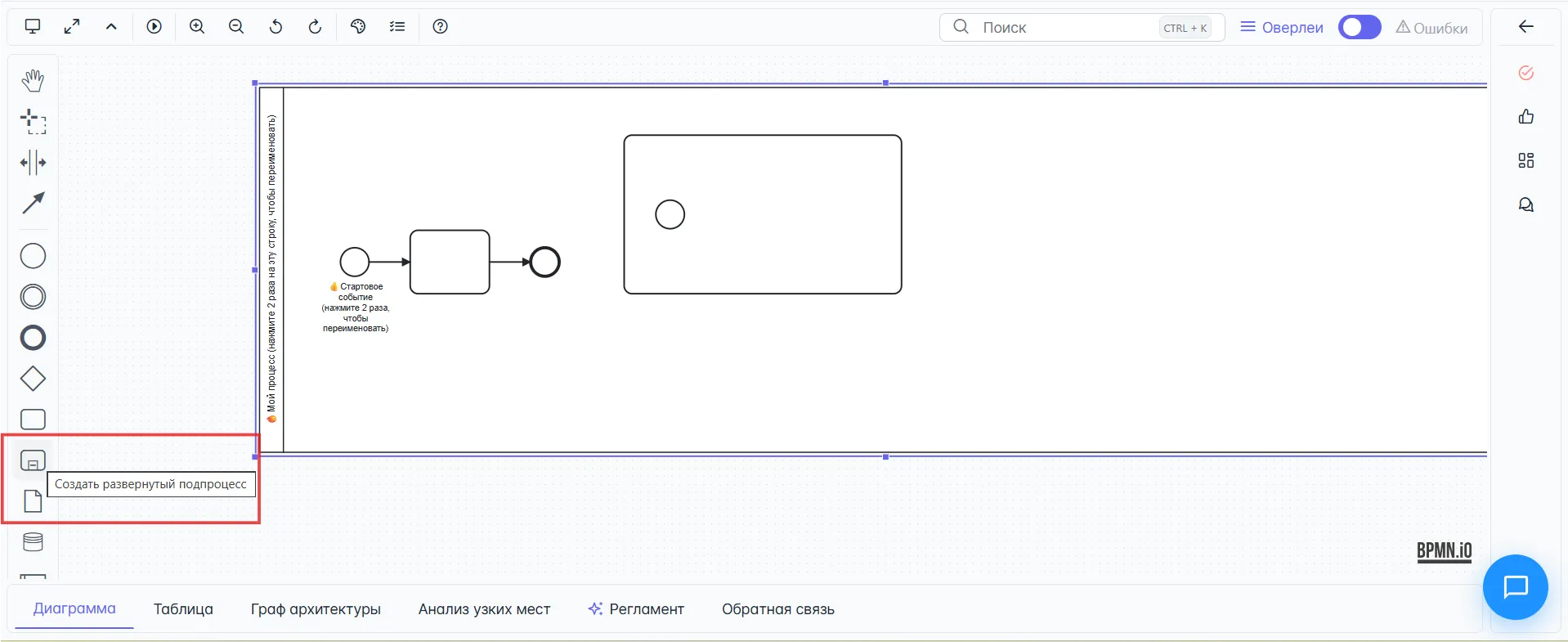
Перетащите на диаграмму из левой панели элементов элемент Развёрнутый подпроцесс:
-
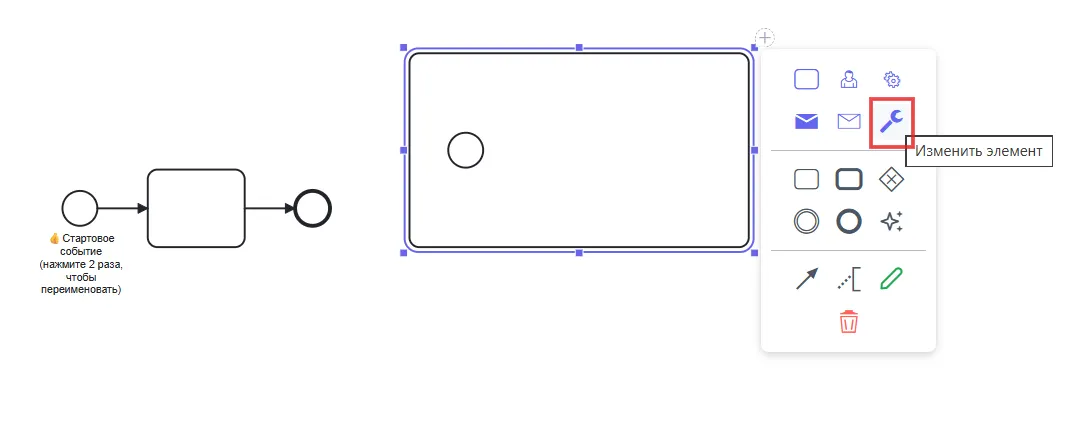
Кликните по элементу Развёрнутый подпроцесс и из выпадающего меню выберите опцию Изменить элемент:
-
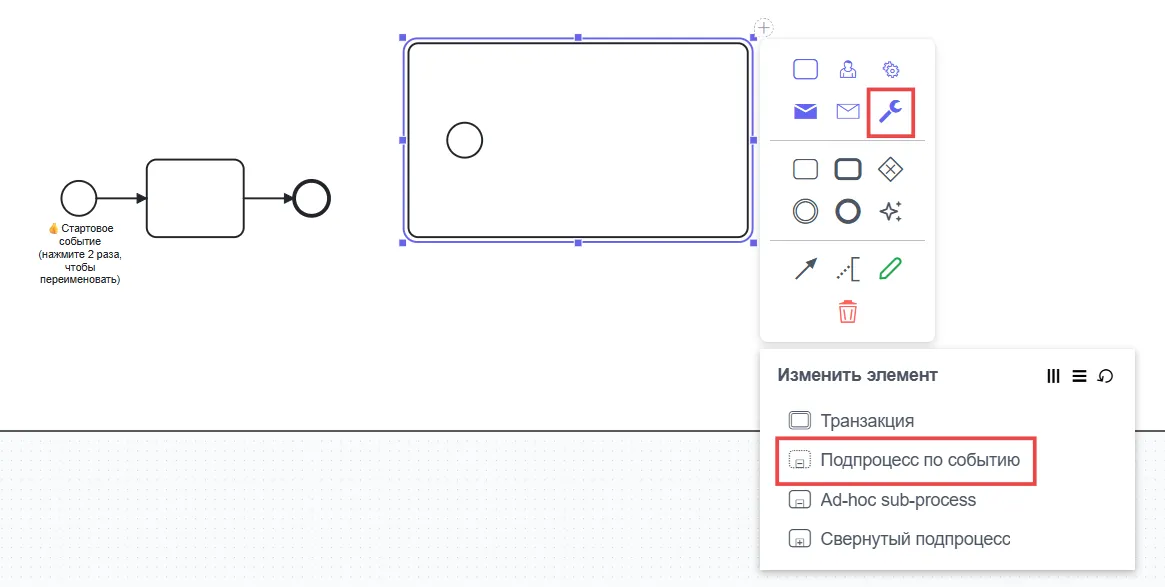
В меню дополнительных опций изменения процесса выберите пункт Подпроцесс по событию:
Назначить нескольким задачам одновременно одну роль и/или элемент архитектуры
-
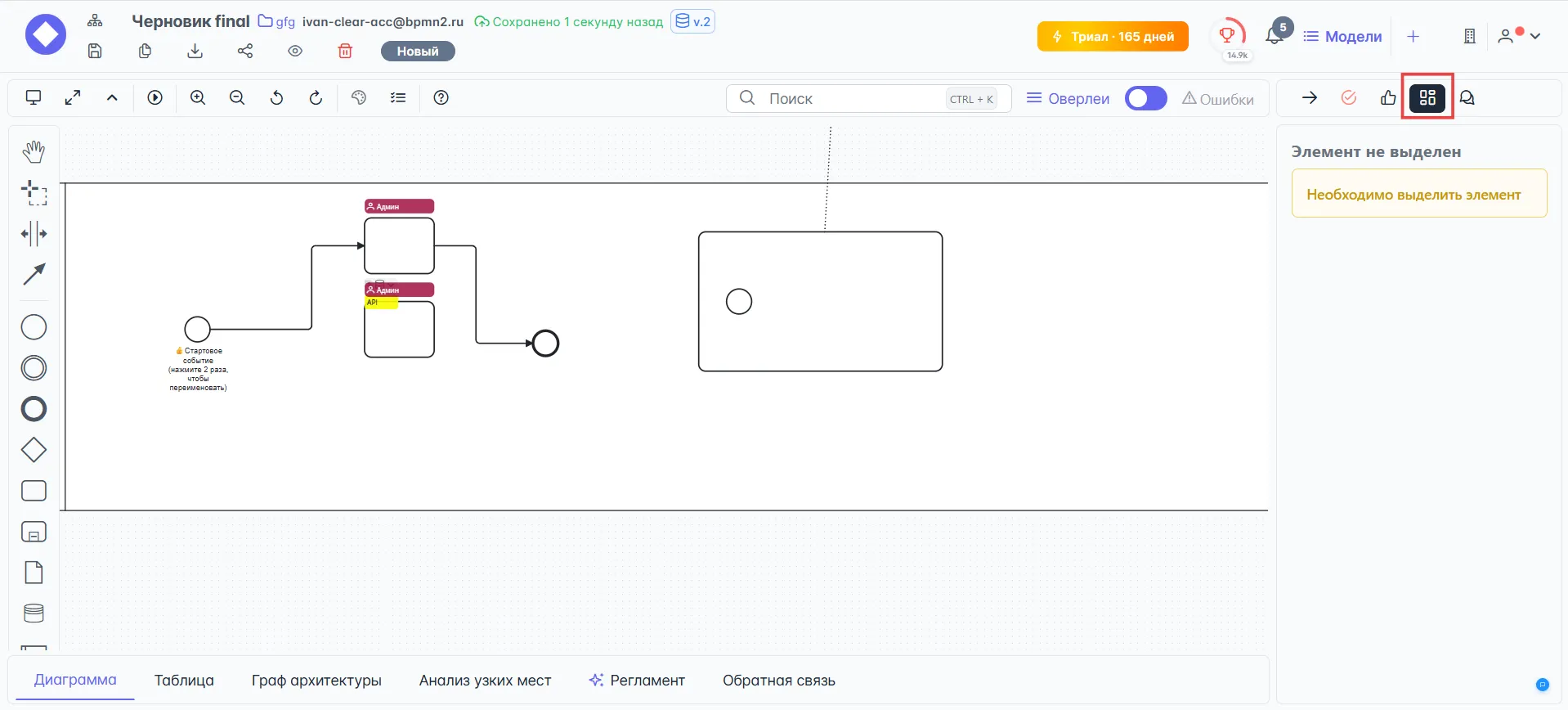
В редакторе диаграмм кликните по {{ no such element: super_collections.SuperDict object['archetecture'] }} правого тулбара — откроется меню добавления ролей и элементов архитектуры к «активным» элементам диаграммы:
-
Кликните с зажатой клавишей Shift по элементам диаграммы, обозначающим процесс или действие, и выберите Роль и/или Элемент архитектуры, которые хотите присвоить выбранным элементам:
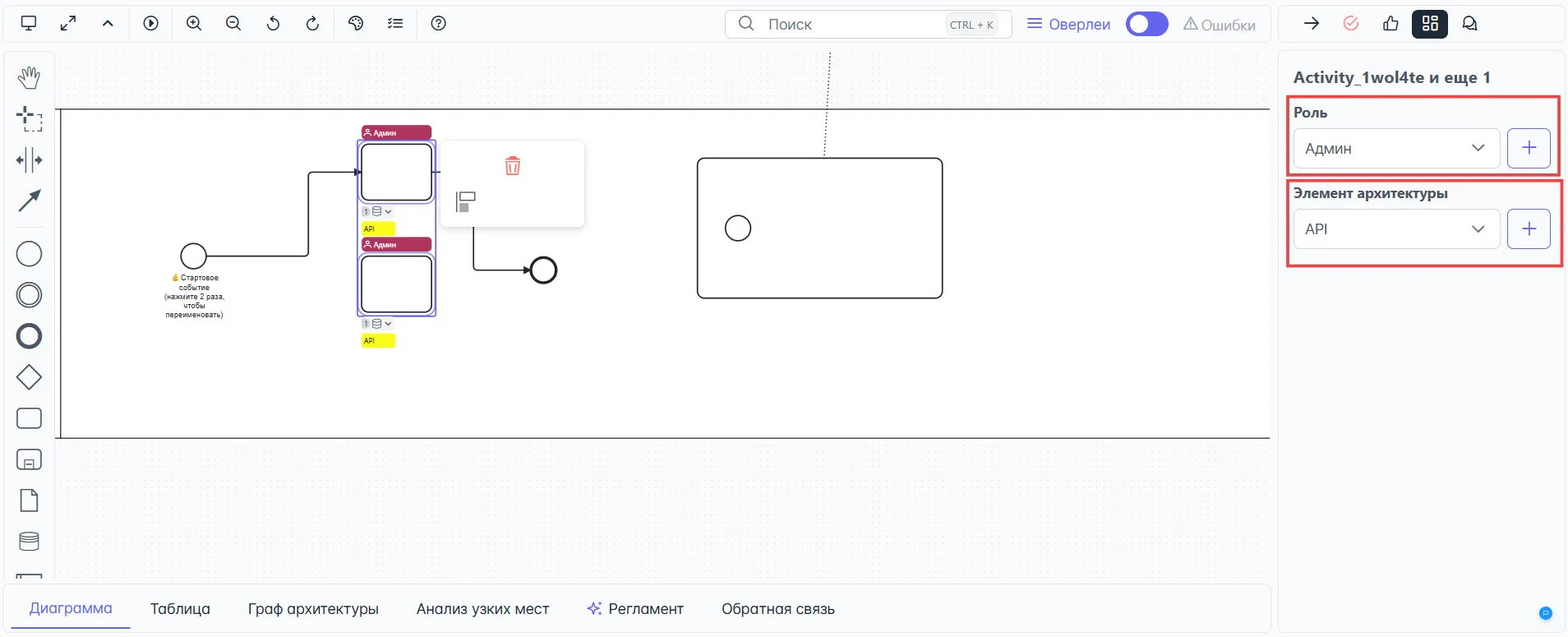
Если у вас еще нет нужной роли или элемента архитектуры — вы можете их создать, нажав на кнопку справа от роли или элемента архитектуры.
Интеграции Stormbpmn с популярными платформами
🏷️ Confluence
Встроить диаграмму Stormbpmn в документ облачной версии Confluence
-
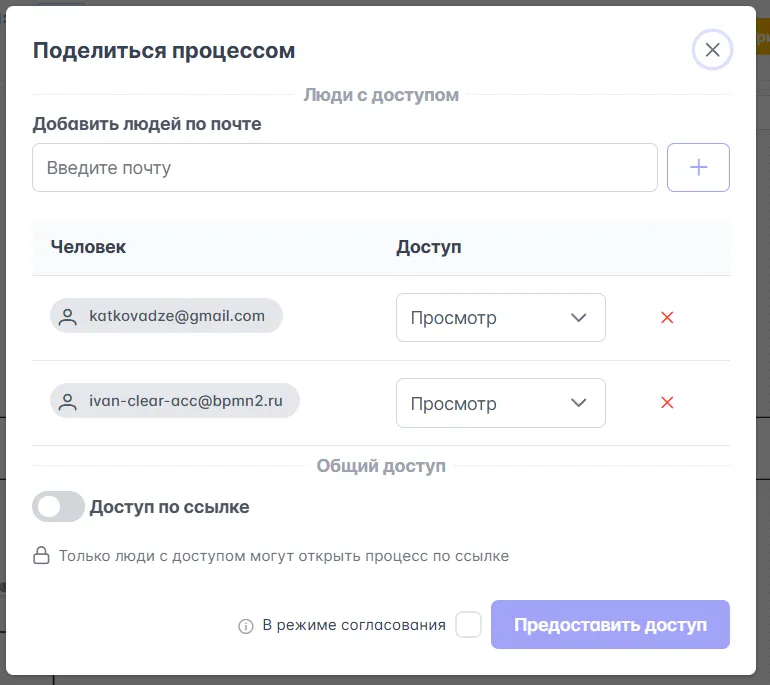
Перейдите в окно Редактор диаграмм и нажмите на кнопку Поделиться в верхней панели инструментов:
-
Активируйте тумблер Доступ по ссылке и кликните по кнопке Встроить iframe:
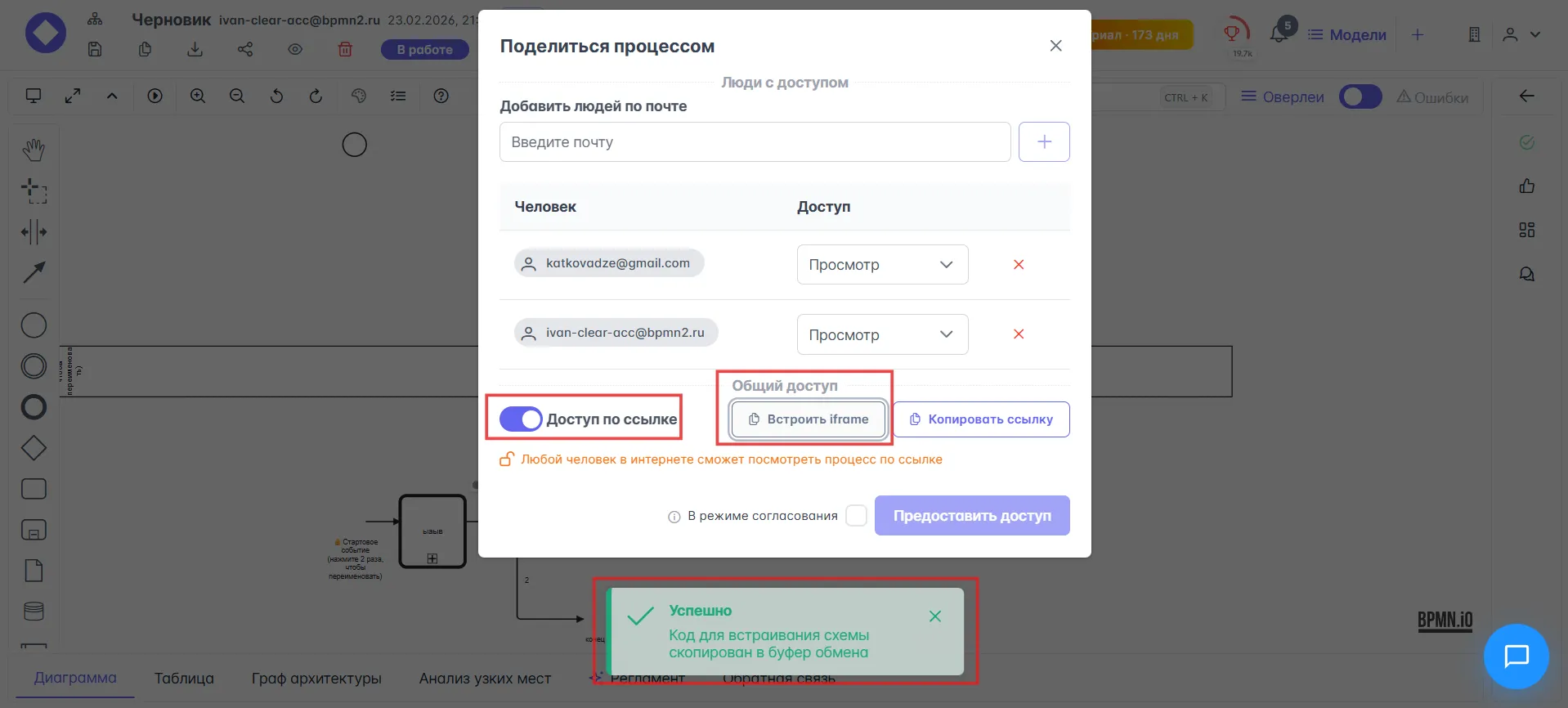
В буфер обмена будет скопирован код iframe. Временно его можно вставить в любой текстовый редактор. Позже понадобится только сама ссылка.
-
Перейдите в облачный редактор Confluence, откройте документ, в который хотите вставить диаграмму, и перейдите в режим редактирования.
-
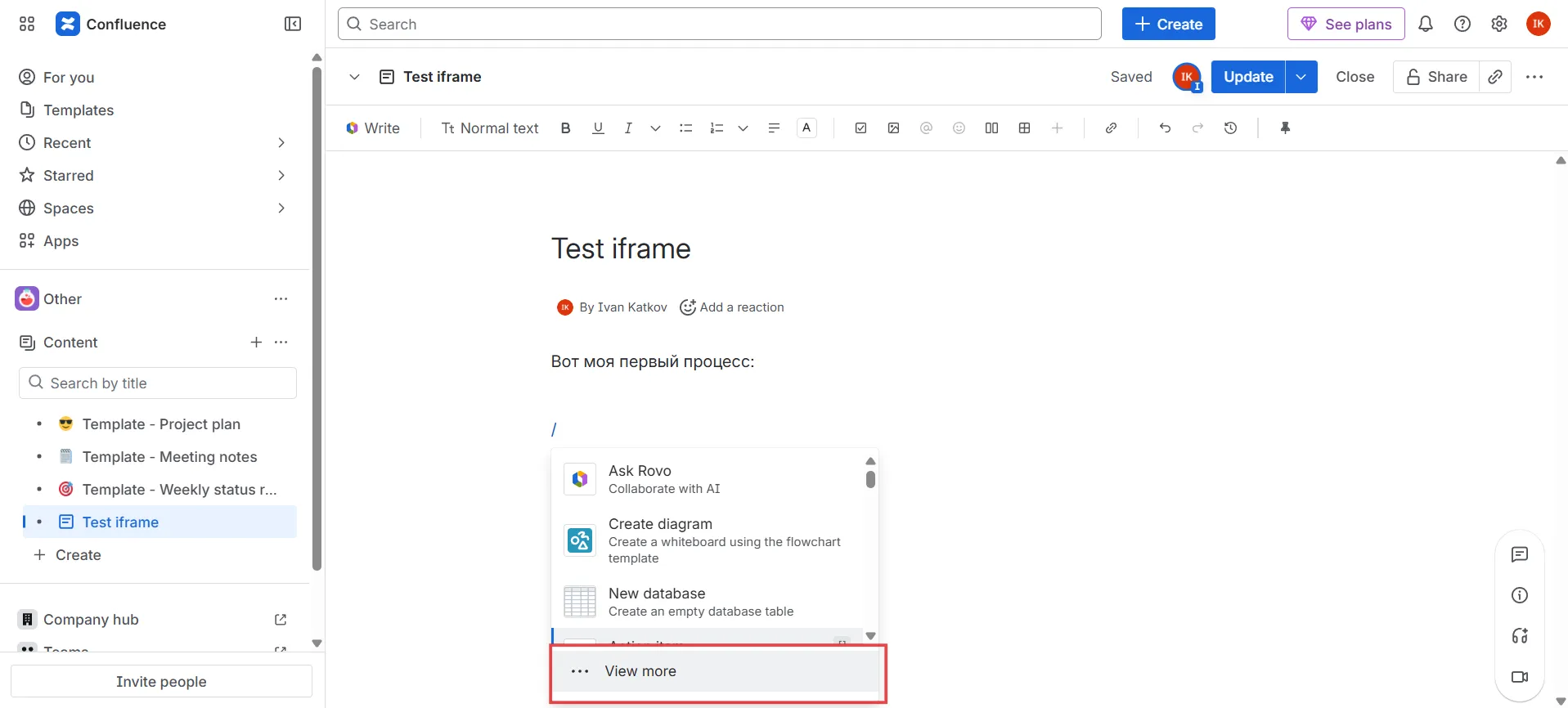
Установите курсор в нужную строку документа, кликните по слева от курсора и выберите последний пункт выпадающего списка View more:
-
Введите в поиск «iframe» и выберите блок Iframe:
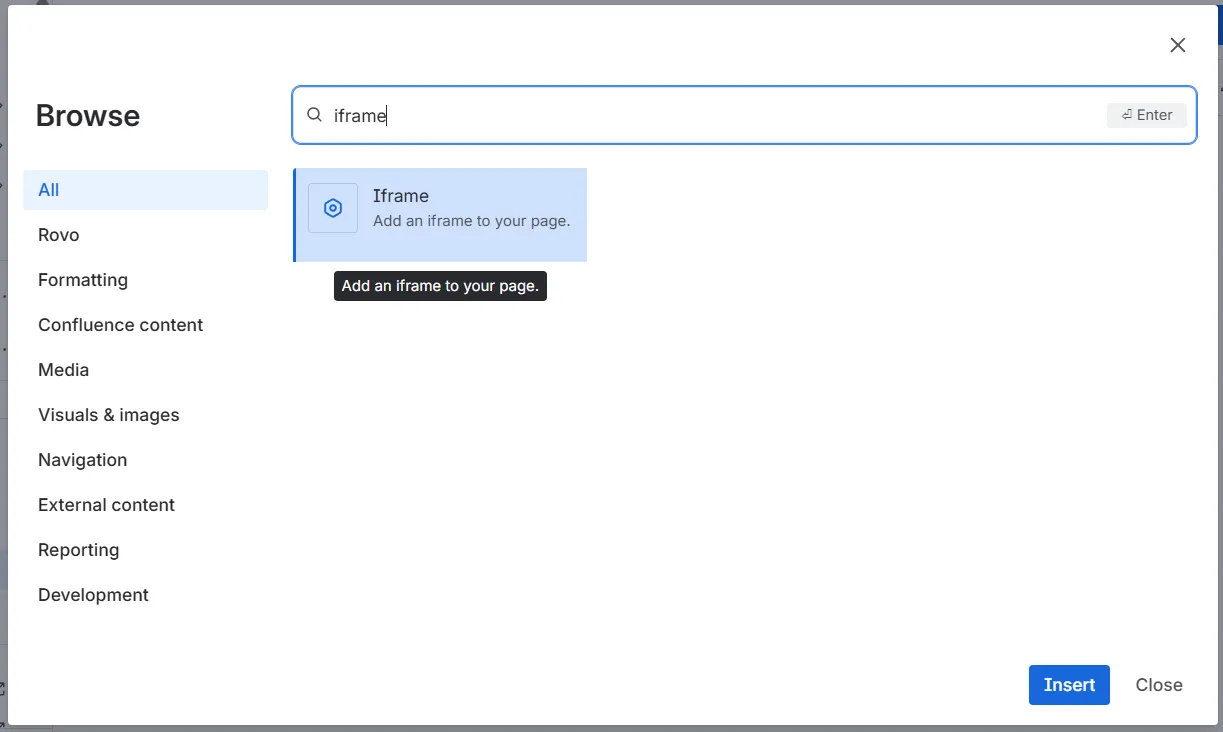
-
В открывшемся окне настроек блока Iframe введите в поля справа следующие значения:
-
URL — укажите ссылку на iframe из скопированного кода (формата:
https://new-test.stormbpmn.com/app/diagram/bb7a69c1-e1a9-4140-8e98-e5aead2cb54b?overlays=...). - Width — задайте 100%.
- Height — по желанию.
Остальные параметры опциональны.
Работа с файлами и с рабочим пространством Stormbpmn
Перемещение диаграмм между папками
При создании аккаунта автоматически создаётся команда и рабочее пространство команды с папкой по умолчанию Others, в которую по умолчанию сохраняются диаграммы, если не указана другая папка.
Перемещение диаграммы между папками в разделе Команда
-
Для перемещения диаграммы после её сохранения без указания конкретной папки или для перемещения между папками перейдите в раздел Команда → Модели бизнес-процессов → Папки:
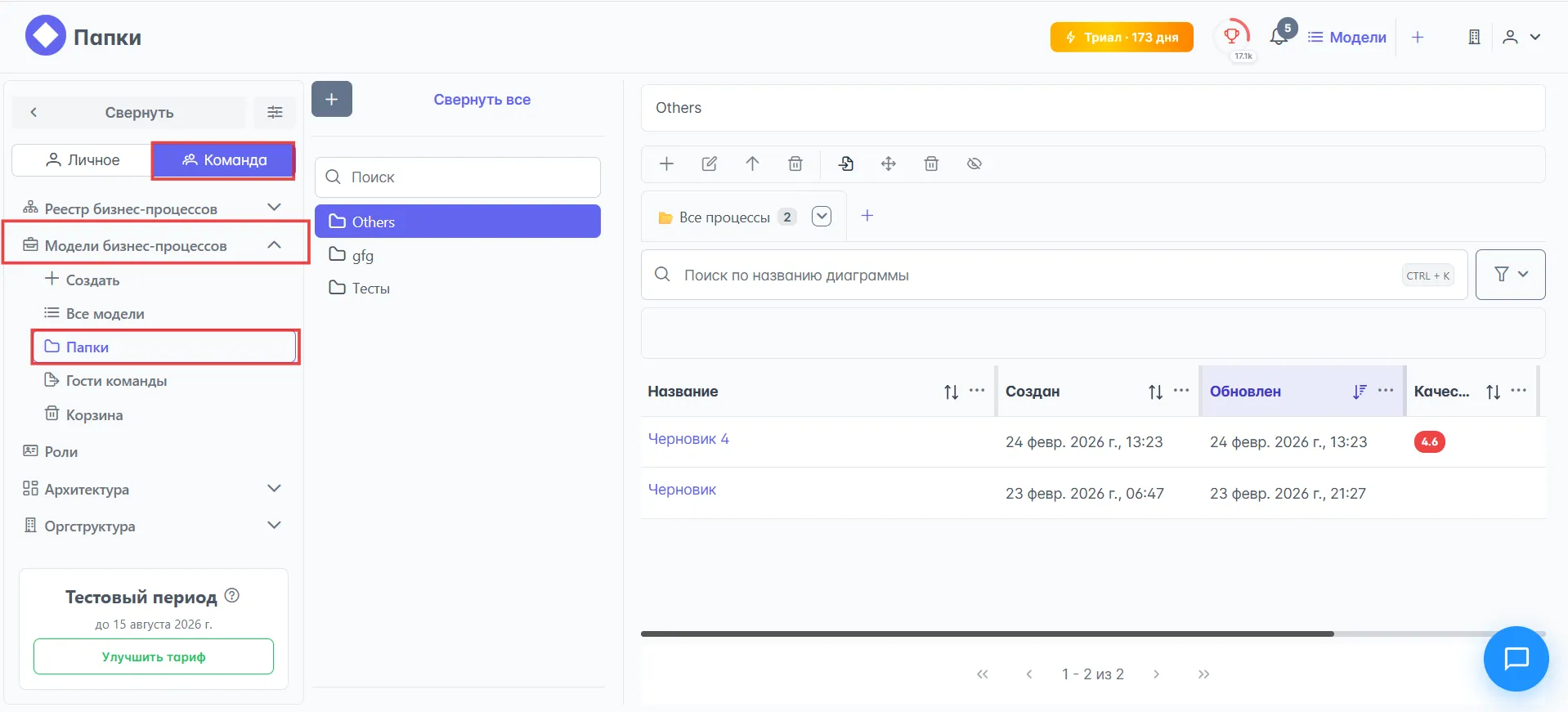
-
Перейдите в папку, где сейчас находится диаграмма, которую нужно перенести, или в папку Others, если диаграмма была сохранена без указания папки.
-
Кликните на строку с названием диаграммы (не кликайте по самому названию — это откроет диаграмму в режиме редактирования), затем кликните на кнопку Переместить в верхней панели инструментов:
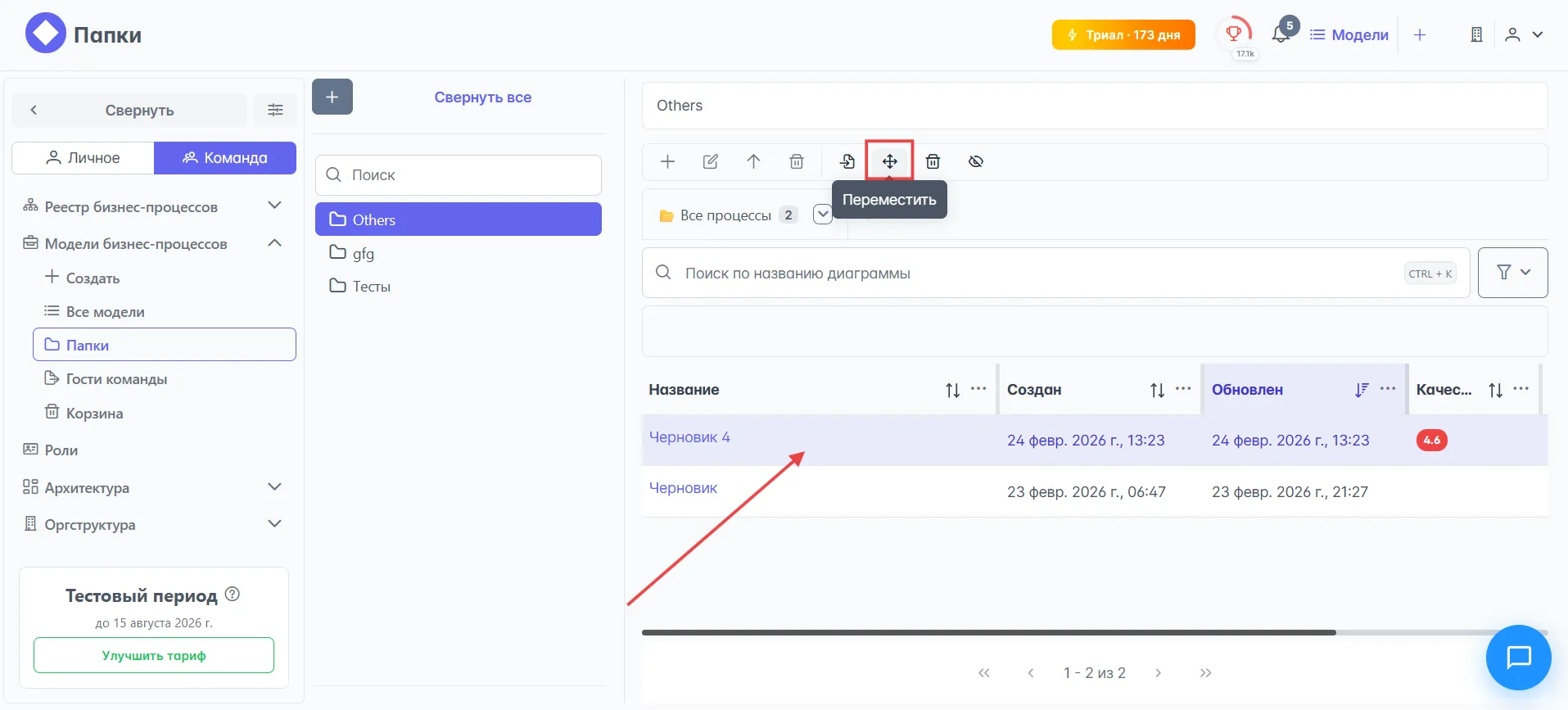
-
В открывшемся модальном окне Переместить процессы выберите папку, в которую нужно перенести процессы, и нажмите кнопку Переместить процессы:
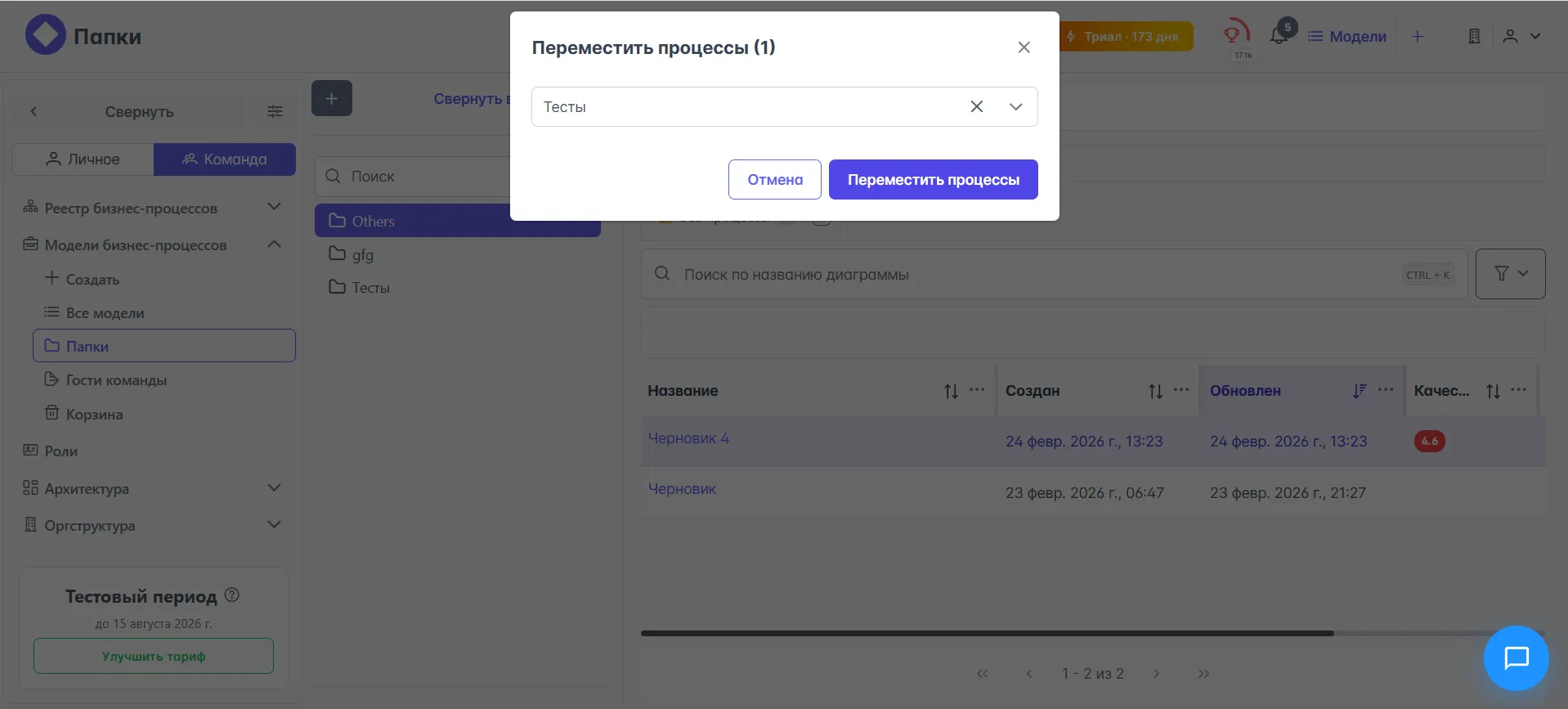
Если нужно переместить несколько процессов — кликайте по строке каждого процесса, который требуется перенести. Выбор по строке работает в режиме мультивыбора.
Перемещение диаграммы между папками в редакторе диаграмм
-
Откройте диаграмму в редакторе и нажмите на кнопку Сохранить как версию в верхней панели инструментов:
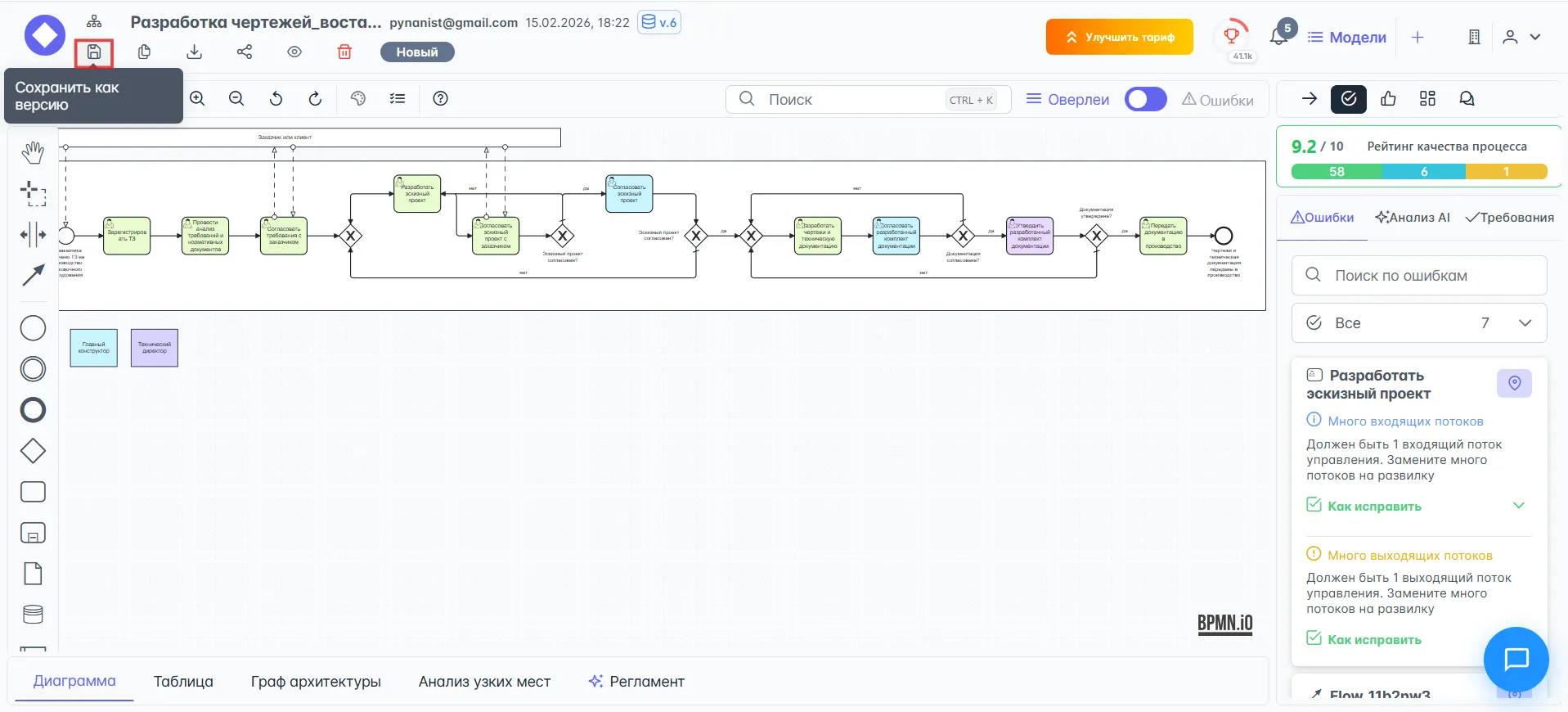
-
В открывшемся модальном окне Сохранение модели из выпадающего списка Название папки выберите нужную папку и нажмите кнопку Сохранить как версию:
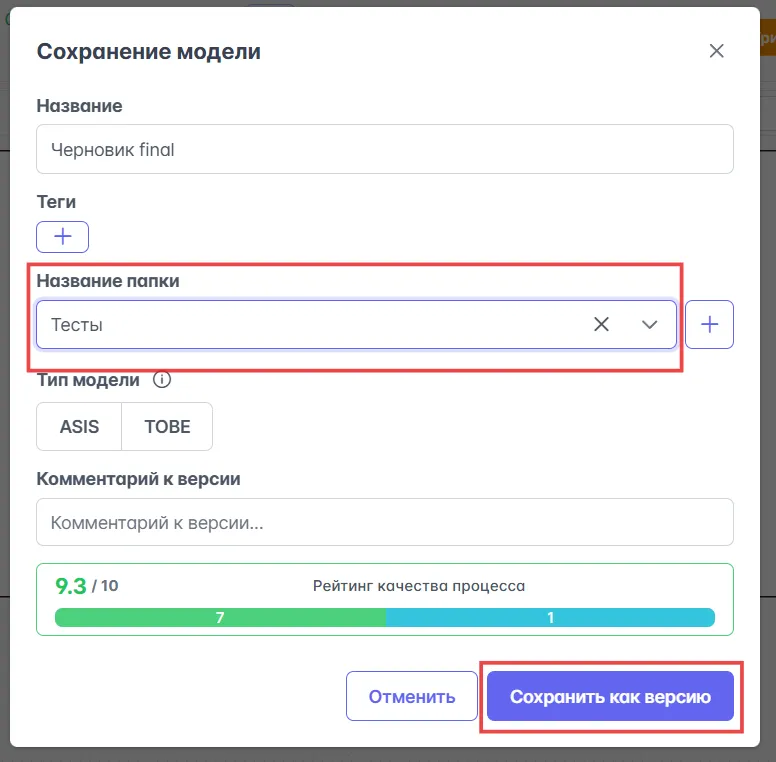
Оба способа перемещения диаграммы показаны в видео-примере.
Команда
Роли
Ограничения прав и подписки
Создавать роли может только администратор команды. Роли — это часть платной подписки TEAM или Enterprise.
Поведение Ролей
Роли — это объекты команды, а не пользователя. При выходе из команды или переходе в другую команду роли удаляются с диаграмм, и их оверлеи на диаграммах пропадают (восстановление невозможно).
Общие сведения о ролях
Роль — это исполнитель конкретной задачи, а не должность. Одна роль может подходить для нескольких должностей: например, "Инициатор закупки товаров" может быть офис-менеджером, бухгалтером или завхозом. Наоборот, одна должность (как директор) может выполнять несколько ролей — от административных до юридических или бухгалтерских.
Роли переиспользуемы и предпочтительнее дорожек для описания исполнителей.
Создание ролей
Роль можно создать в разделе Команда Роли, нажав на кнопку Создать роль:
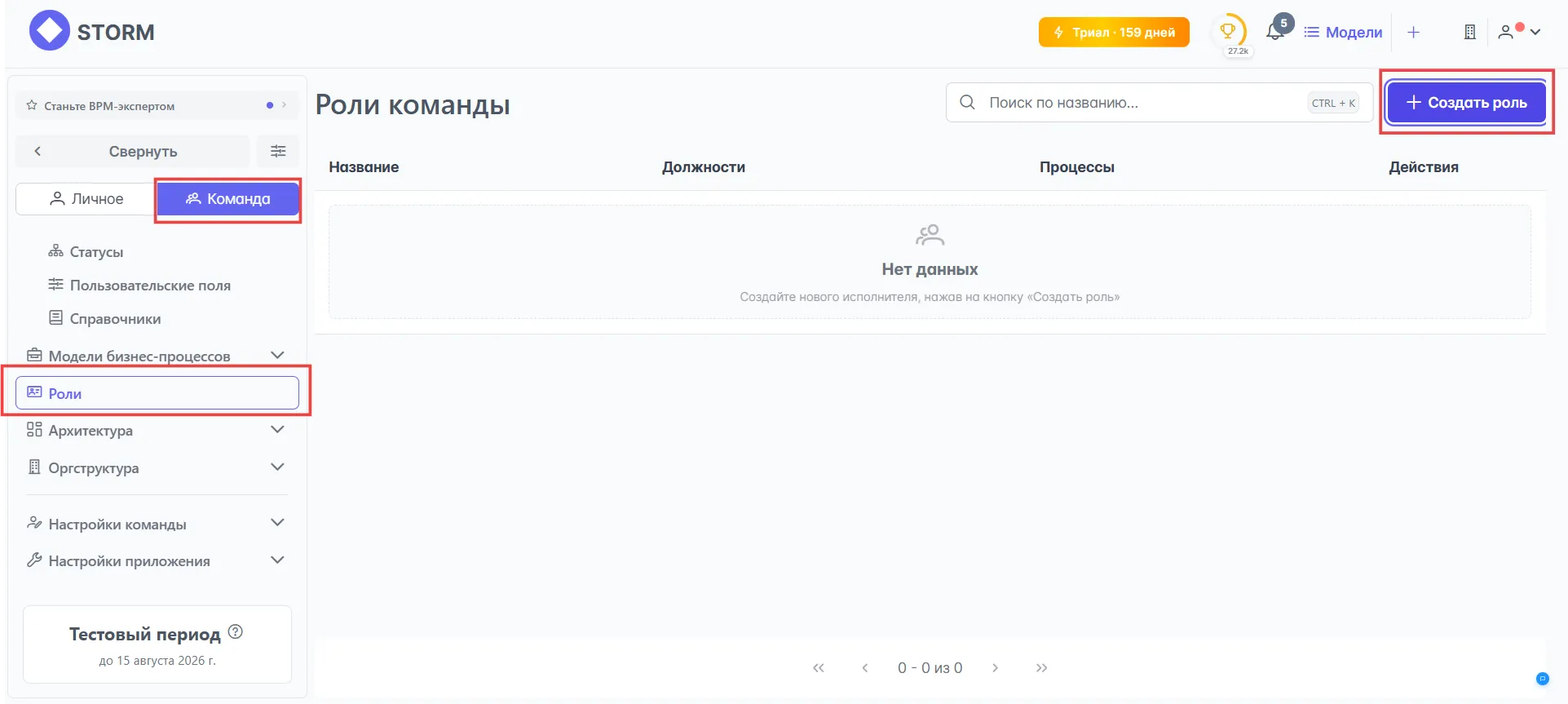
Также роль можно создать прямо в редакторе диаграмм при работе с активными элементами диаграммы, например: Конечное событие или Call Activity. Для этого выберите активный элемент, нажмите кнопку Элементы архитектуры в правом меню и нажмите кнопку Создать и установить новую роль справа от поля Роль:
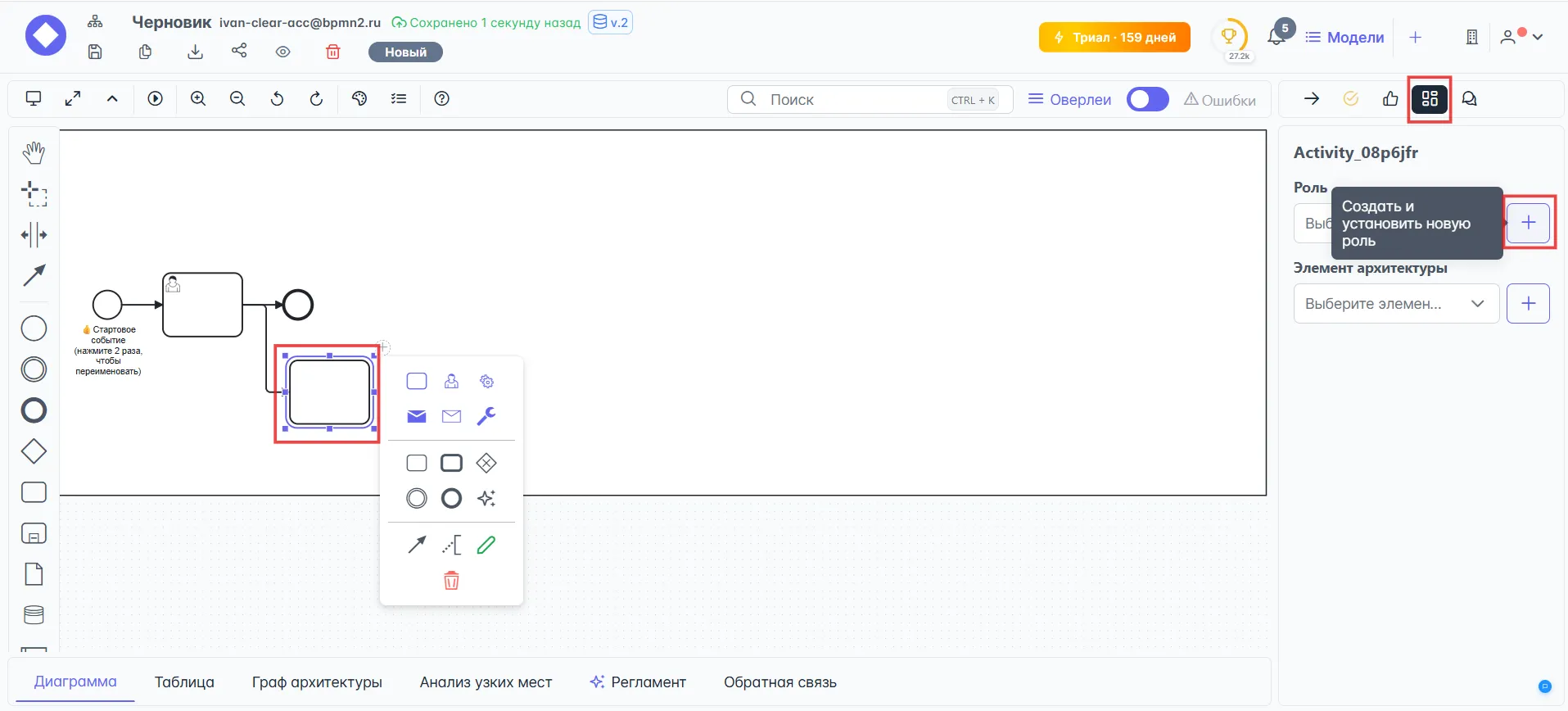
Оба пути создания ролей приводят к одному и тому же модальному окну Создание роли, в котором можно задать:
- Название роли (обязательное поле) — поддерживается кириллица, латиница, специальные символы (автоэкранируются).
- Тип роли (обязательное поле) — один из трёх типов роли: Человек, Система, Не указано.
- Стоимость в час (опциональное поле) — целочисленное значение (автоматическое разделение разрядов пробелом).
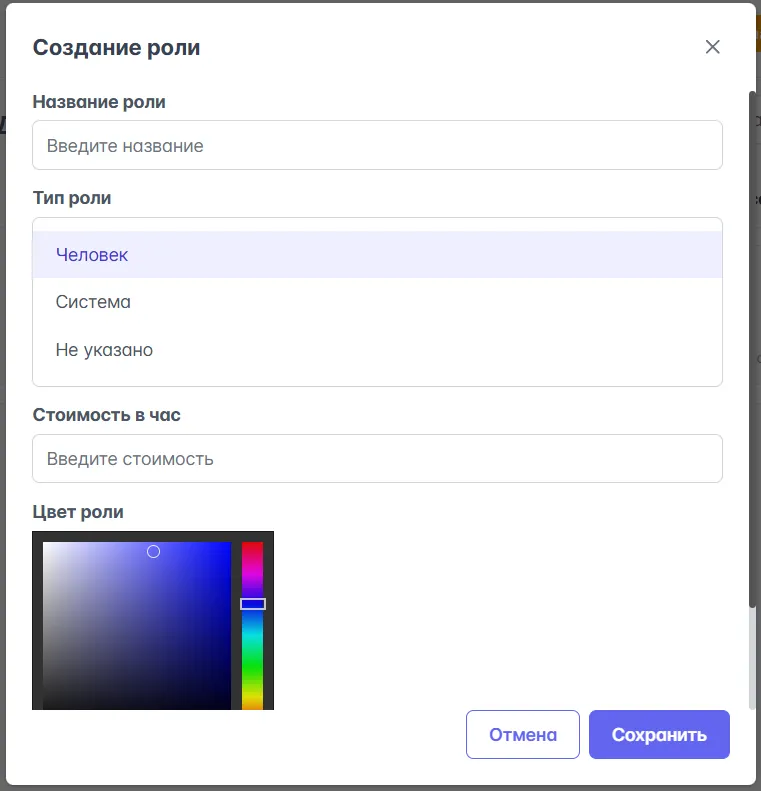
После создания роли она появится в разделе Роли, где также отразятся: Должности и Процессы, в которых используется роль:
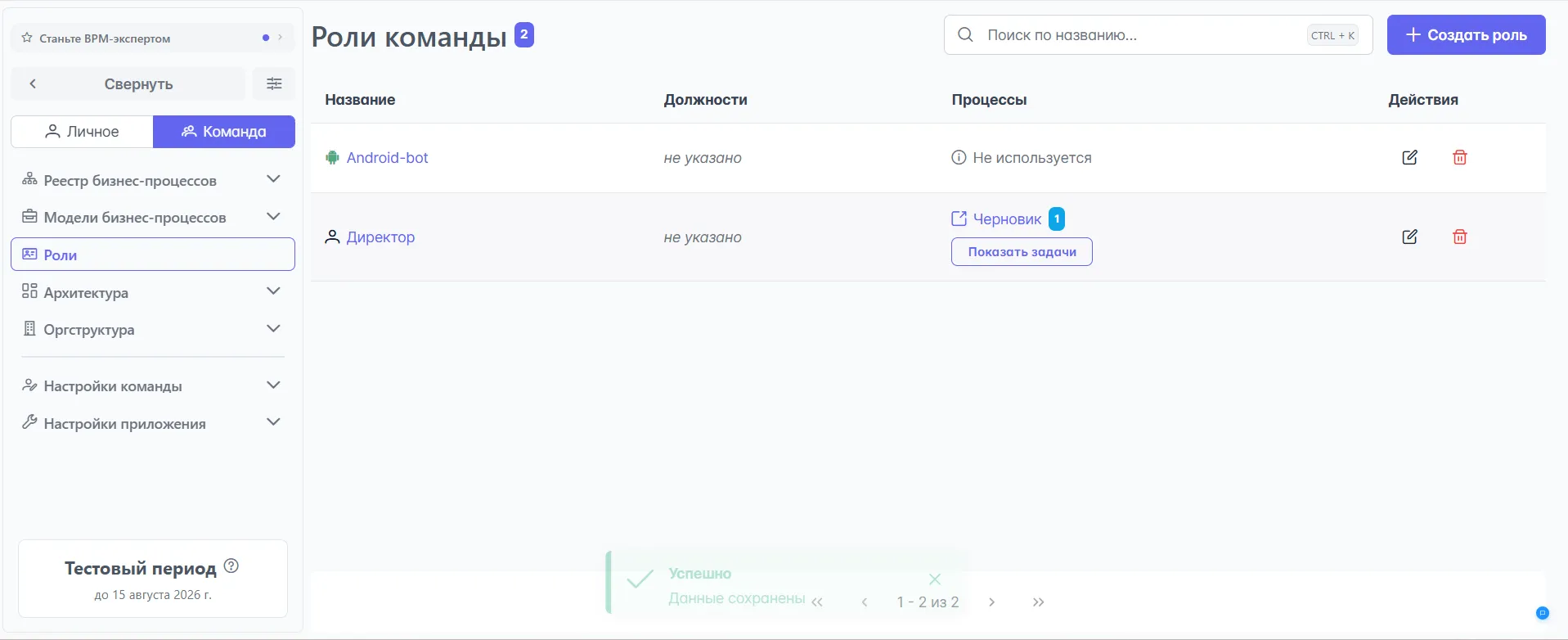
Редактирование ролей
Роли располагаются в разделе Роли. Там же их можно редактировать, нажав на кнопку Редактировать. После нажатия на кнопку откроется модальное окно Создание роли, в котором можно задать:
- Название роли (обязательное поле) — поддерживается кириллица, латиница, специальные символы (автоэкранируются).
- Тип роли (обязательное поле) — один из трёх вариантов типов роли: Человек, Система, Не указано.
- Стоимость в час (опциональное поле) — целочисленное значение (автоматическое разделение разрядов пробелом).
Должность присваивается Роли в разделе Оргструктура Схема, а Роль задействуется в Процессе с помощью Редактора диаграмм.
См. FAQ по Stormbpmn: Создание ролей.
Привязка ролей к задачам
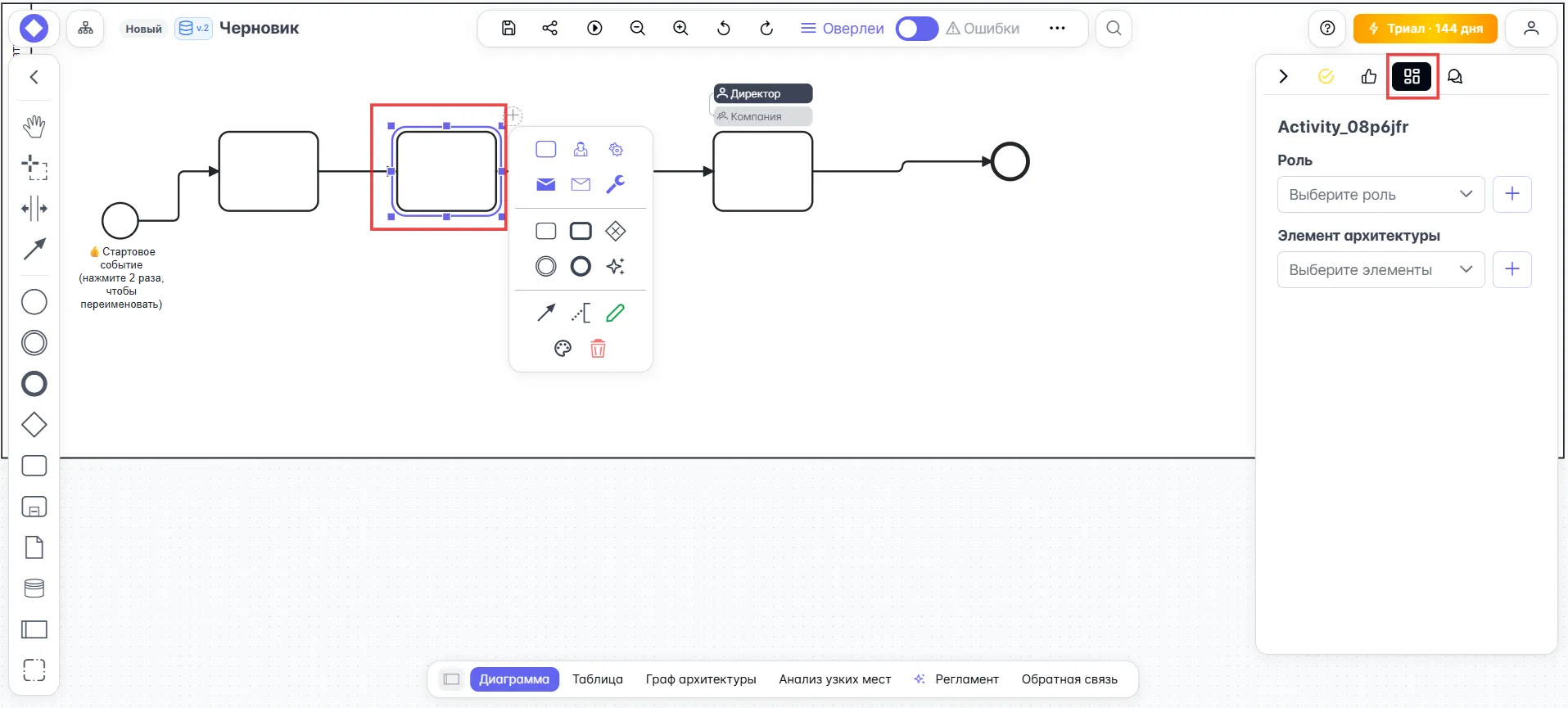
Роли к задачам привязываются в редакторе диаграмм:
-
Перейдите в редактор диаграмм, выберите задачу, к которой хотите привязать роль, и в правом боковом меню выберите вкладку Элементы архитектуры:
-
Кликните по выпадающему списку Роль и выберите роль, которую хотите привязать к задаче:
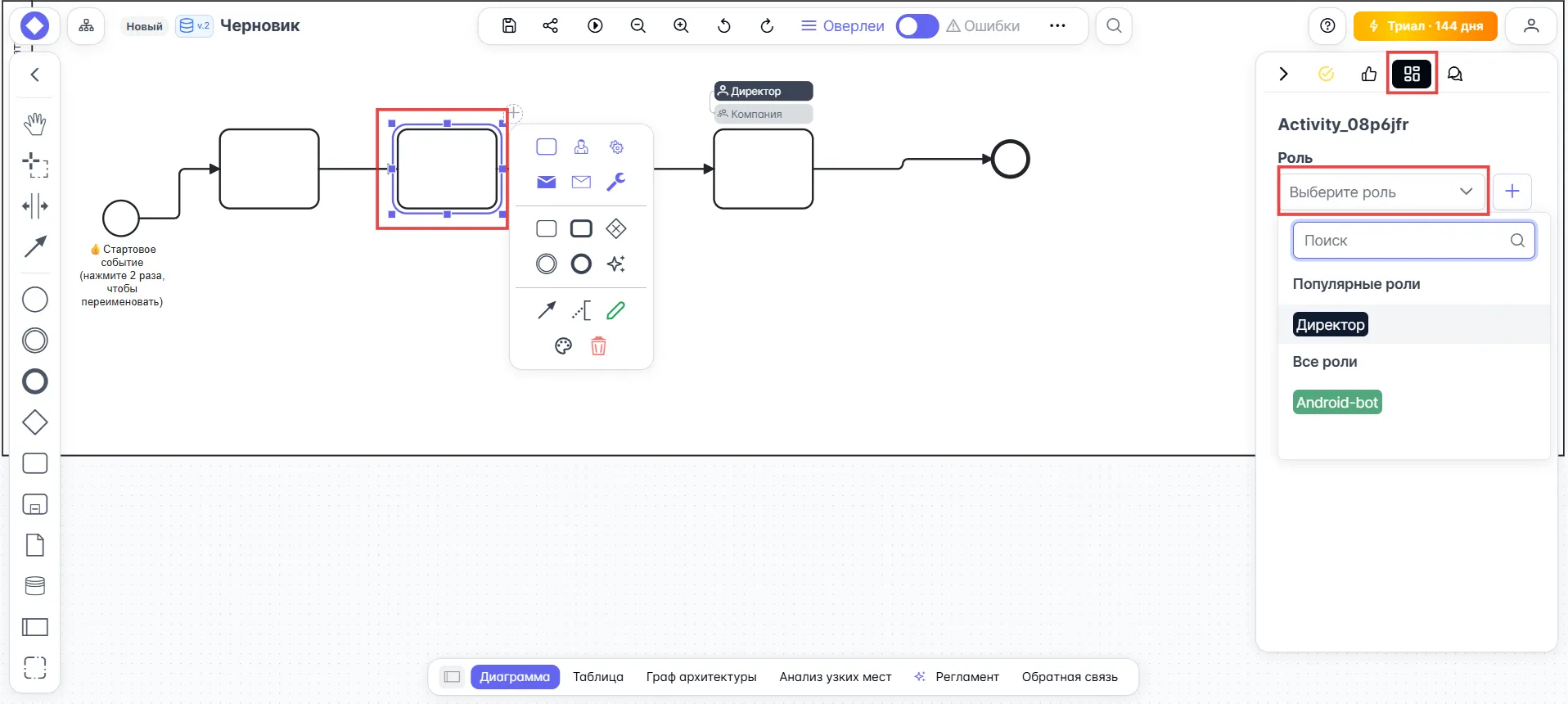
Если нужной вам роли в списке ещё нет — создайте её, кликнув на кнопку Создать и установить новую роль. См. FAQ: Роли/создание ролей.
Удаление роли с задач
Удалить роль с задач или отвязать задачи от роли можно двумя путями:
- Отвязать роль от задачи через редактор диаграмм.
- Просмотреть список задач, назначенных на роль, в разделе Роли, перейти по ссылке и отвязать роль от задачи через редактор диаграмм.
Отвязка роли от задачи через редактор диаграмм:
-
Перейдите в редактор диаграмм, выберите задачу, с которой хотите отвязать роль, и в правом боковом меню выберите вкладку Элементы архитектуры:
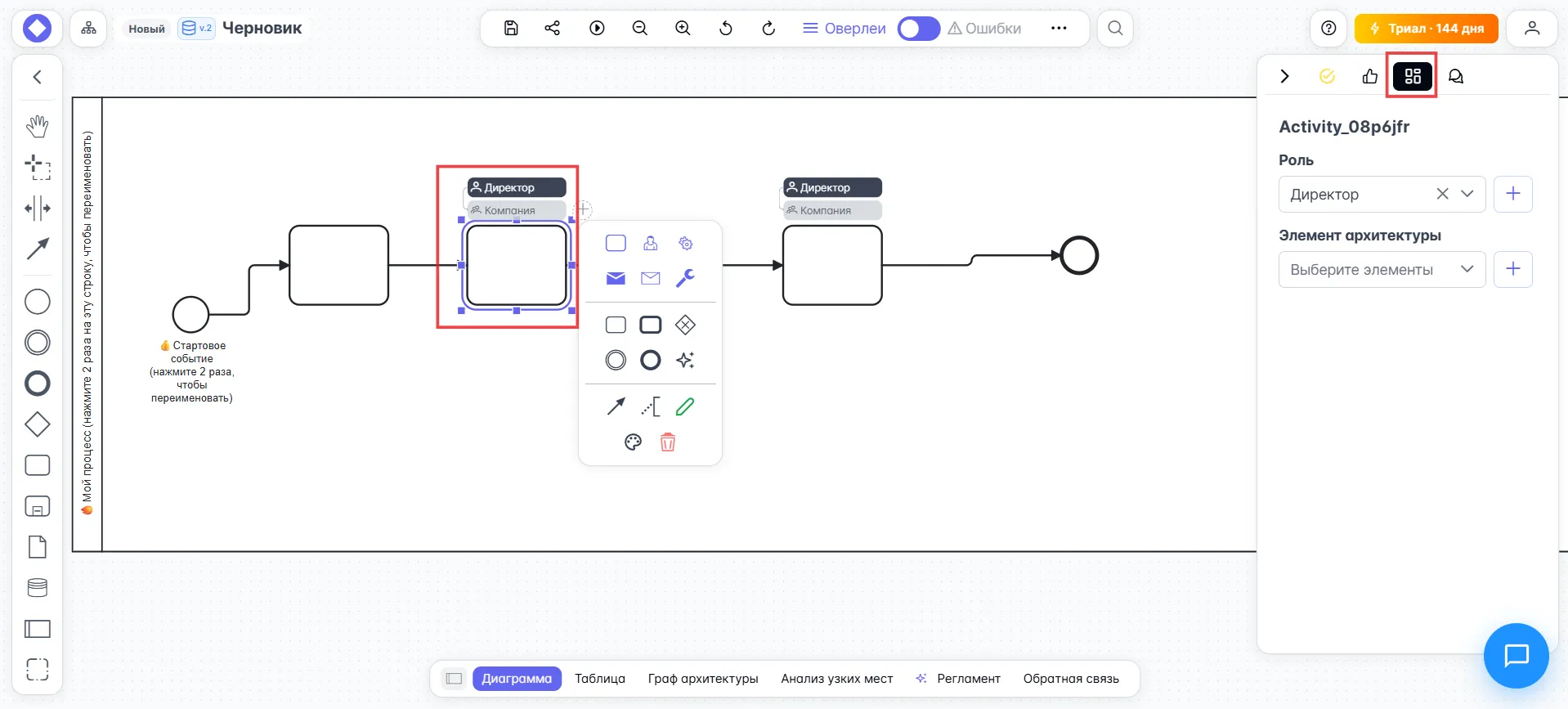
-
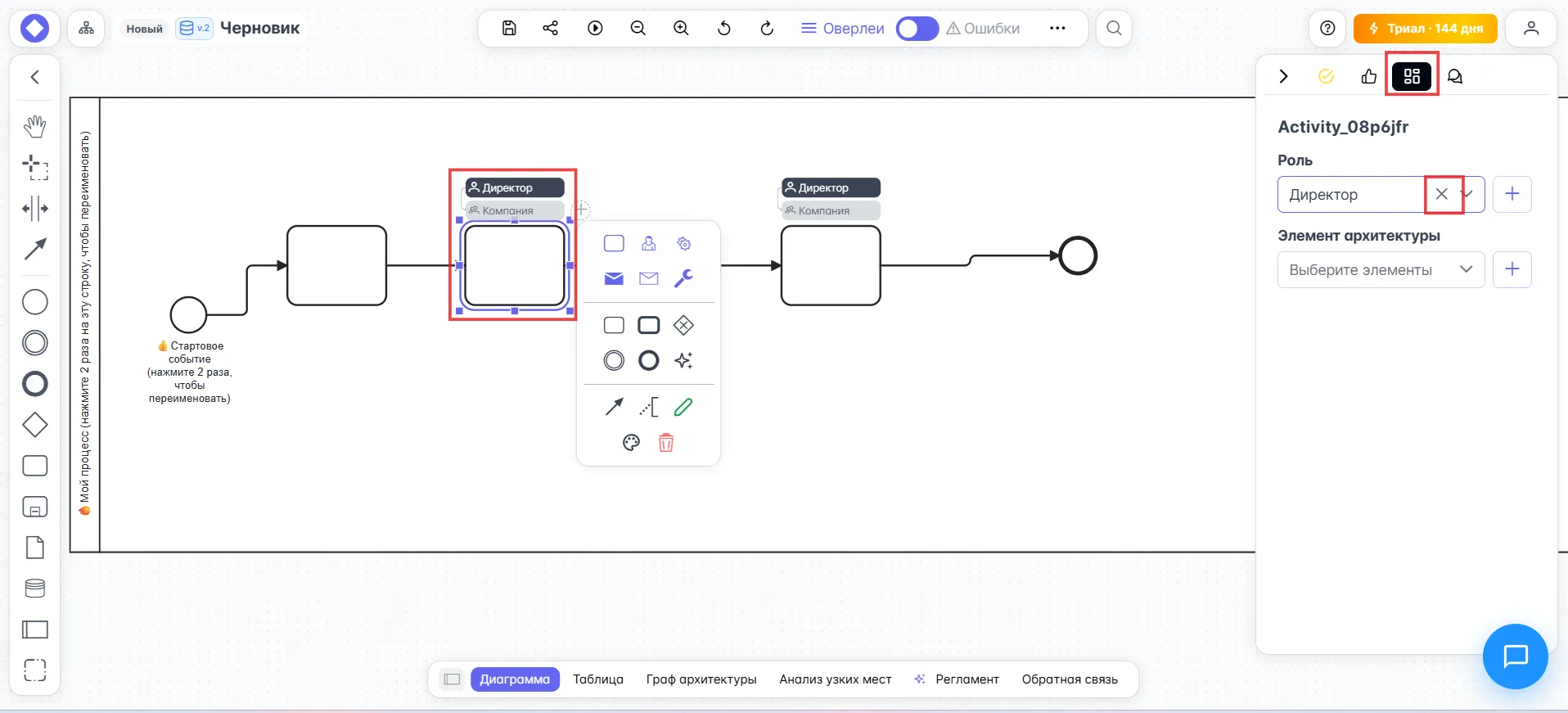
Кликните на X справа от названия назначенной роли у задачи, чтобы отвязать роль:
Отвязка роли от задачи через раздел **Роли**:
-
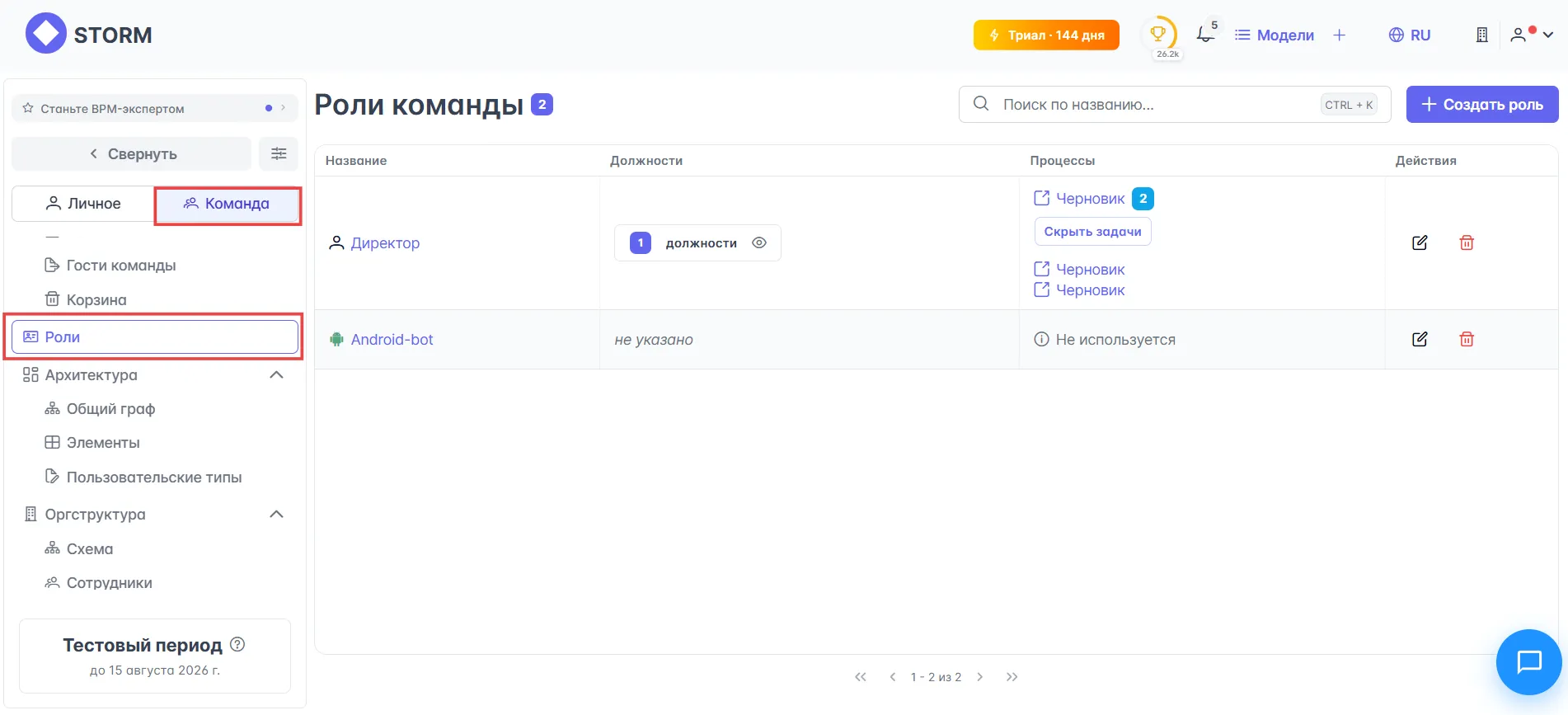
Перейдите в раздел Команда Роли:
-
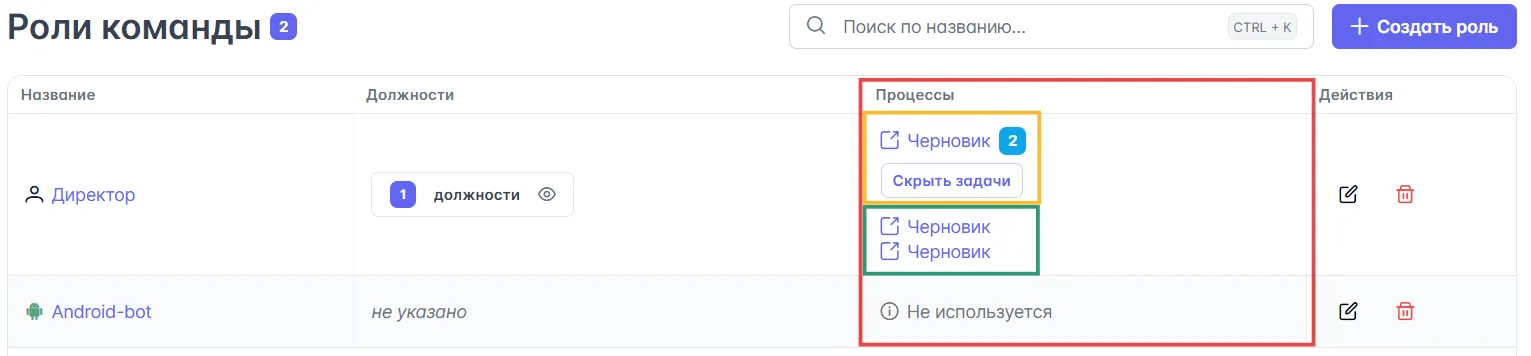
В разделе будет отражён список ролей с соответствующими им должностями и процессами, в которых эти роли задействованы:
-
Кликните по названию процесса или задачи, чтобы перейти в процесс, где к выбранной роли привязаны задачи, и в редакторе диаграмм удалить привязку или назначение.
Реестр бизнес-процессов
Что такое Дерево / Каталог?
Раздел Дерево / Каталог содержит инструменты для создания и управления карточками бизнес-процессов. В разделе доступны два вида представления процессов: древовидная структура и каталог.
Дерево удобно использовать для создания сложных процессов с подпроцессами, а также для организации корневых процессов с переиспользуемыми подпроцессами.
Каталог предназначен для систематизации уже созданных бизнес-процессов по логическим или структурным признакам.
В разделе Дерево / Каталог для каждого процесса можно задать следующие свойства и параметры:
- Показатели — вкладка с показателями процесса. Здесь можно добавлять, искать, редактировать и удалять метрики, по которым оценивается эффективность процесса: длительность, стоимость, количество ошибок, конверсия, LTV, скорость потока, число сделок. Эти показатели помогают сравнивать состояние процесса в разные периоды и находить узкие места.
- Параметры — вкладка с параметрами процесса. Здесь хранятся пользовательские атрибуты и контекст: уровень риска, приоритет, критичность, продукт, проект, плановая дата запуска. Параметры можно создавать, выбирать из ранее созданных и редактировать, чтобы адаптировать карточки процессов под специфику вашей компании.
- Документы — вкладка с документами процесса. Здесь удобно хранить входные, внутренние и выходные документы, связанные с процессом: регламенты, инструкции, положения, методики, шаблоны, формы и подтверждающие файлы. Это помогает сохранить в одном месте схему и её документальный контекст.
- Модели BPMN — вкладка со связанными BPMN-моделями. Одна карточка процесса может быть связана с несколькими диаграммами, например с текущей моделью, архивной версией или целевой TO-BE-схемой. Это позволяет вести процесс как единую сущность при изменении графического описания.
- Регламент — вкладка для формирования регламента процесса. Она собирает сведения из карточки процесса и связанных моделей, чтобы выгрузить их в текстовый регламент в формате DOCX.
- Изменения — вкладка с историей изменений карточки процесса. Помогает отследить, какие параметры, показатели или состояния процесса менялись с течением времени.
Добавление параметров, показателей и документов к карточке процесса помогает превратить процесс в рабочий управленческий объект: понятный для исполнителей, прозрачный для владельца и удобный для анализа, улучшения и регламентации.
Загрузка реестра процессов из Excel
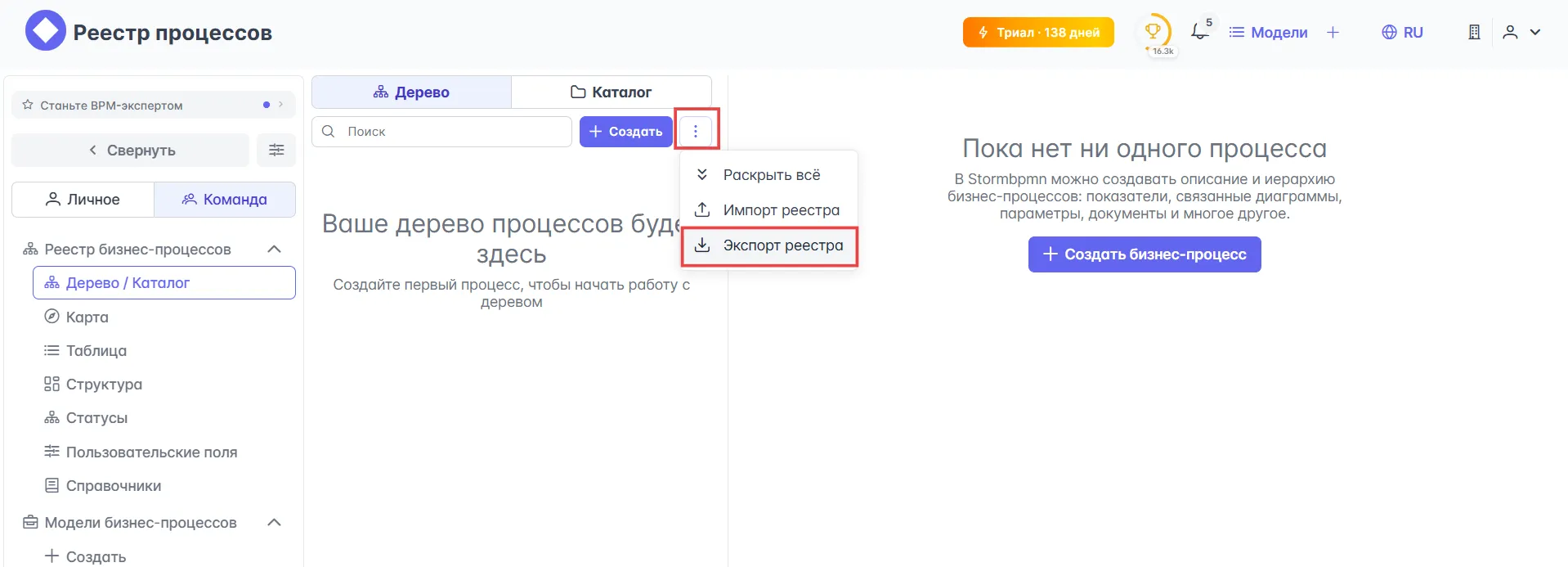
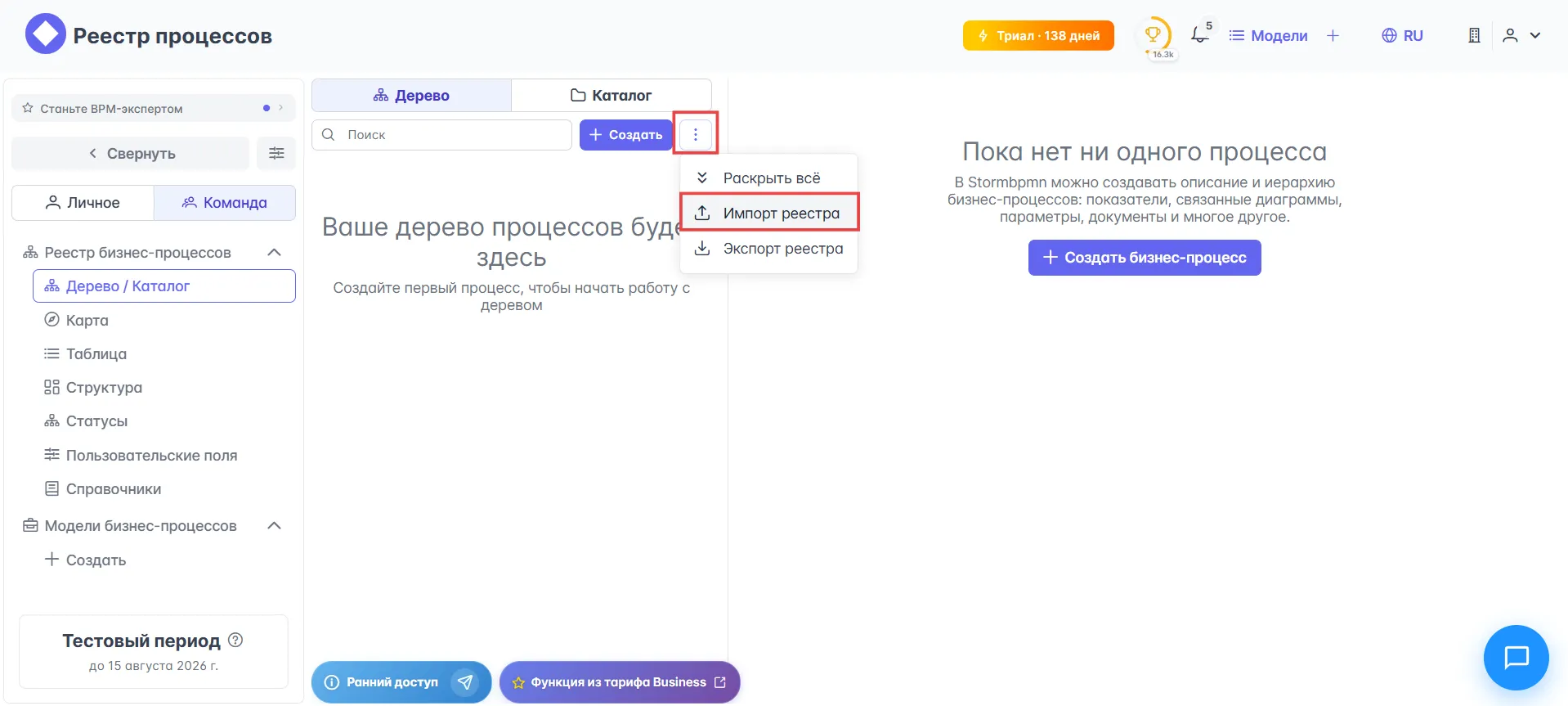
В разделе Дерево / Каталог есть функции Импорт реестра и Экспорт реестра. Для удобного импорта реестра процессов выполните следующие шаги:
-
Скачайте образец файла с помощью Экспорт реестра:
-
Откройте xlsx-файл, перейдите на вкладку Процессы и заполните таблицу исходя из следующей логики:
-
Корневой процесс — самый верхний уровень без вложенности (1-й уровень). Он записывается в столбец Процесс и не имеет Родителя, например:
Процесс Родитель Найм нового сотрудника -
Вложенный процесс/подпроцесс (2-й уровень) записывается в столбец Процесс, а в столбце Родитель указывается родительский процесс, например:
Процесс Родитель HR-скрининг Найм нового сотрудника -
Вложенный процесс/подпроцесс (3-й уровень) записывается в столбец Процесс, а в столбце Родитель указывается процесс 2-го уровня, например:
Процесс Родитель Поиск кандидата HR-скрининг -
Полная запись для таблицы процессов с тремя уровнями вложенности будет выглядеть так:
Процесс Родитель Найм нового сотрудника HR-скрининг Найм нового сотрудника Поиск кандидата HR-скрининг
-
-
Данные в другие вкладки можно не вносить.
-
Сохраните изменения в файле и импортируйте xlsx-файл с помощью инструмента Импорт реестра:
-
Выберите файл для импорта.
-
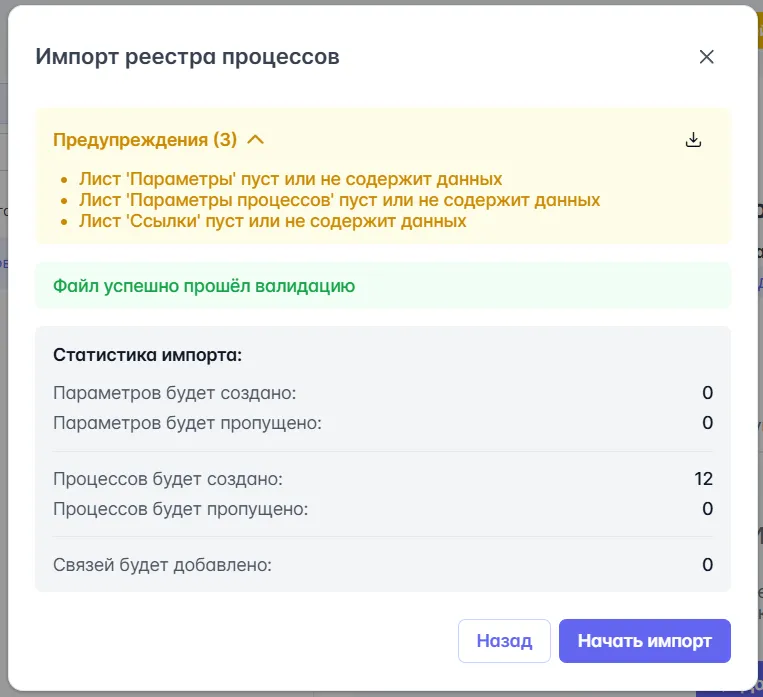
Ознакомьтесь с отчётом механизма импорта процессов:
-
Подтвердите импорт процессов из файла, нажав кнопку Начать импорт.
-
Ознакомьтесь с отчётом об импорте процессов:
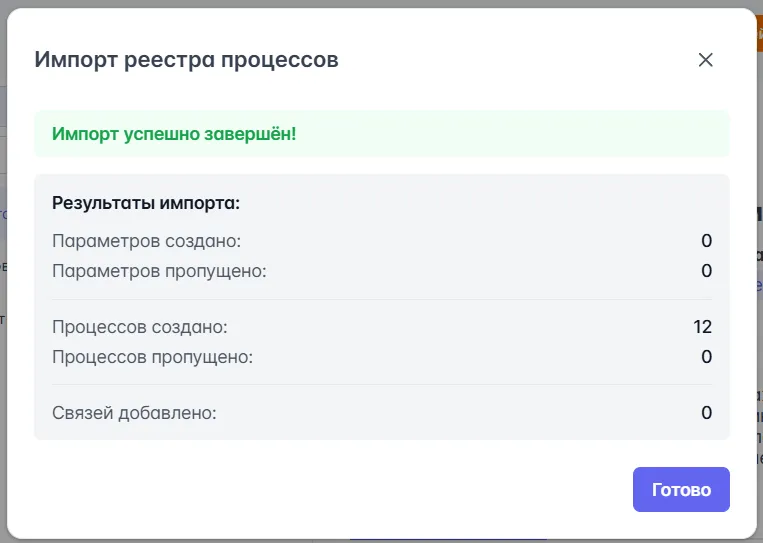
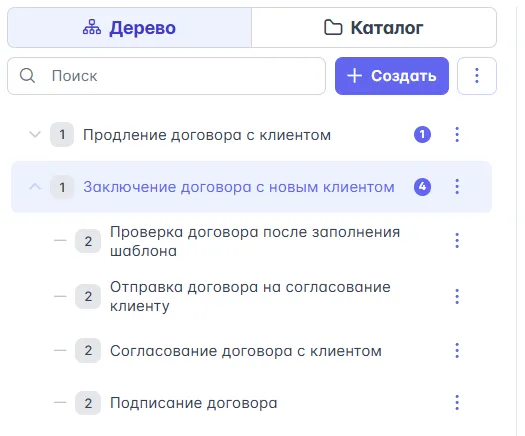
После импорта в разделе Дерево / Каталог появятся импортированные процессы:
Справочник
Что такое Справочник
Справочник — это набор заранее определенных пользовательских значений. Справочники используются для организации логически схожей информации. Проще всего представить справочник в виде выпадающего списка, в котором можно выбрать одну или несколько записей для отображения.
Поля справочника могут быть заполнены любыми типами данных (строки, целые числа, числа с плавающей точкой, логические (булевы) значения и прочие), которые будут преобразованы в строковые данные.
Справочники не поддерживают выполнение математических или логических операций над значениями.
Создание справочника
Справочники могут использоваться как наборы пользовательских параметров процессов. Например, можно задать категорию процесса или его статус. Чтобы создать справочник:
- Перейдите в раздел Команда Справочник.
- Нажмите кнопку Создать справочник.
-
В открывшемся модальном окне Создание справочника заполните следующие поля:
- Название справочника — ёмкое и понятное название. Учтите, что справочник будет представлен в виде выпадающего списка — название должно отражать суть его элементов.
- Примечание — описание справочника; может содержать пояснения к элементам, их свойства или отличия.
- Значения справочника — элементы справочника, которые будут доступны для выбора при работе со справочником. Количество элементов не ограничено, тип данных — любой.
-
Нажмите кнопку Создать.
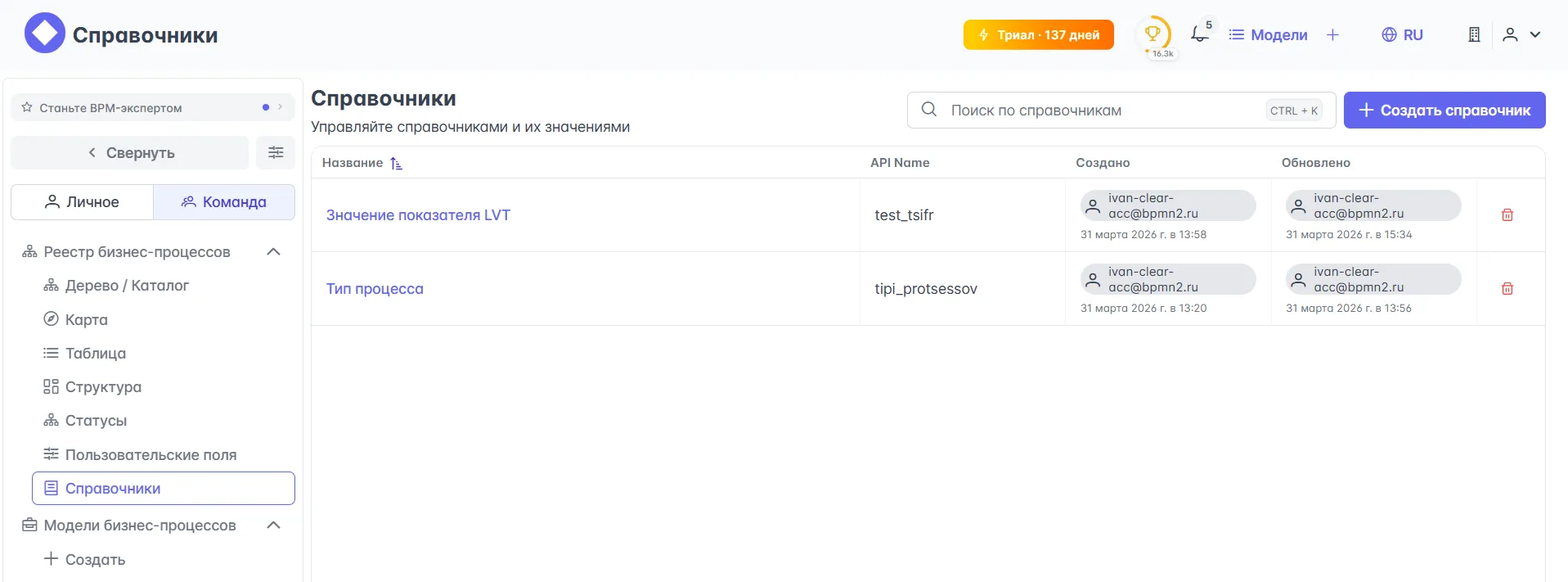
Созданный справочник автоматически будет отражён в разделе Справочник:
Использование справочника как параметра процесса
- Перейдите в раздел Команда Дерево / Каталог.
-
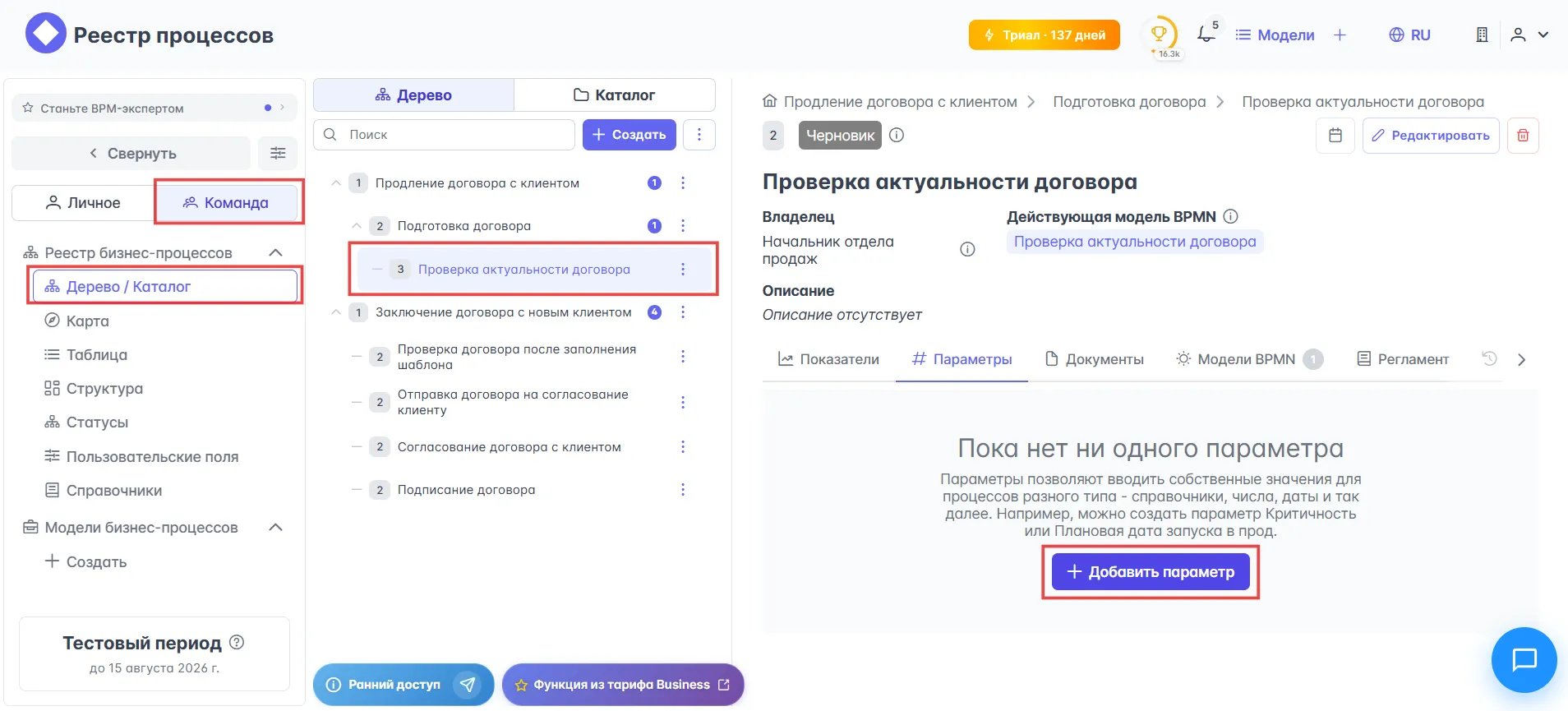
Выберите бизнес-процесс, к которому хотите добавить справочник, перейдите во вкладку Параметры карточки бизнес-процесса и нажмите Добавить параметр:
-
В открывшемся модальном окне Добавление параметра нажмите .
- На шаге Создание параметра выберите Тип параметра: Одиночный выбор для представления справочника в виде выпадающего списка с возможностью выбора одной записи или Мульти-выбор для выбора нескольких значений справочника.
-
После выбора типа параметра в форме появятся новые поля:
- Название — укажите название параметра. Оно будет отображаться в Параметры.
- Подсказка для ввода — пояснение для выбора значений параметра.
- Справочник — выбор справочника для привязки к параметру карточки процесса.
- Примечание — дополнительное описание параметра.
-
Нажмите кнопку Сохранить, затем Добавить.
-
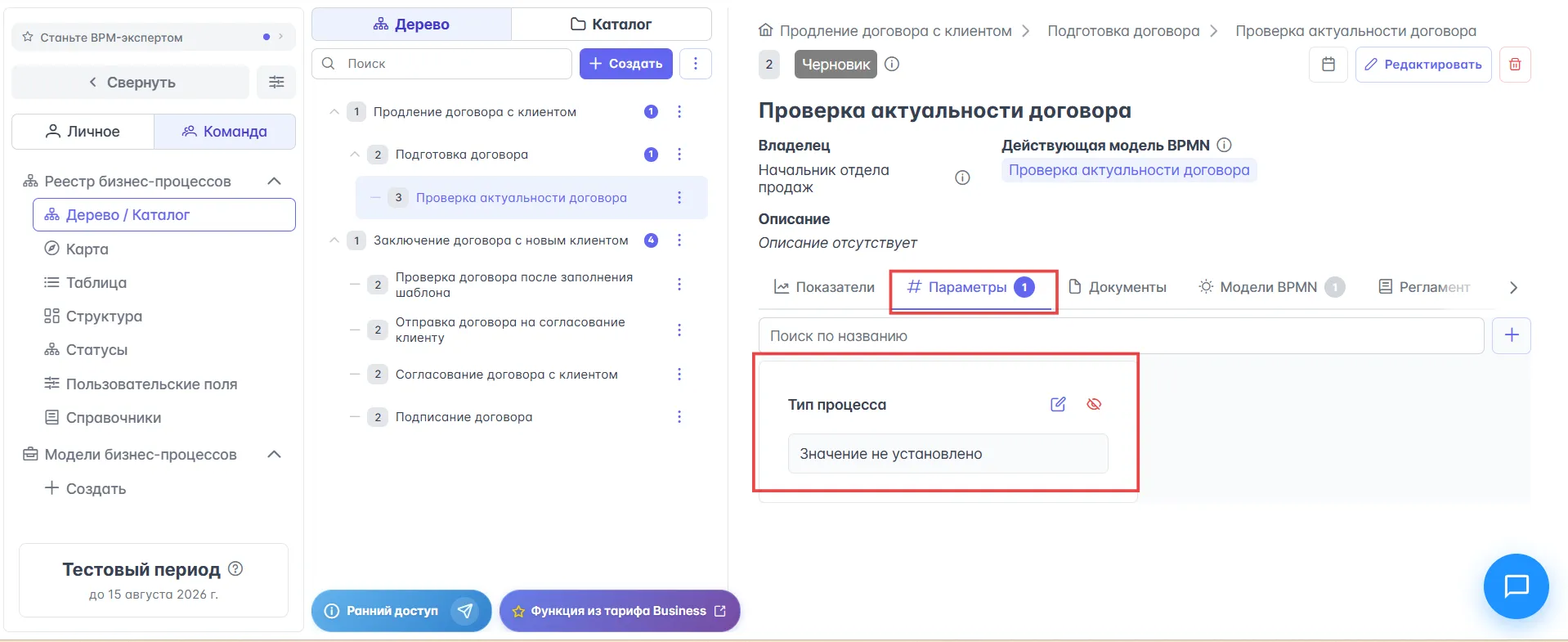
После добавления параметра к процессу он будет отражён в секции Параметры:
-
Активируйте поле Значение не установлено и выберите нужное значение из выпадающего списка.
После первой привязки справочника к процессу и назначения ему имени как параметру, справочник можно добавлять к другим процессам через кнопку Добавить параметр.
Удаление справочника
Привязка к полям процесса
Справочник, привязанный к полям процесса, невозможно удалить. Сначала нужно отвязать справочник в карточке процесса в секции Параметры.
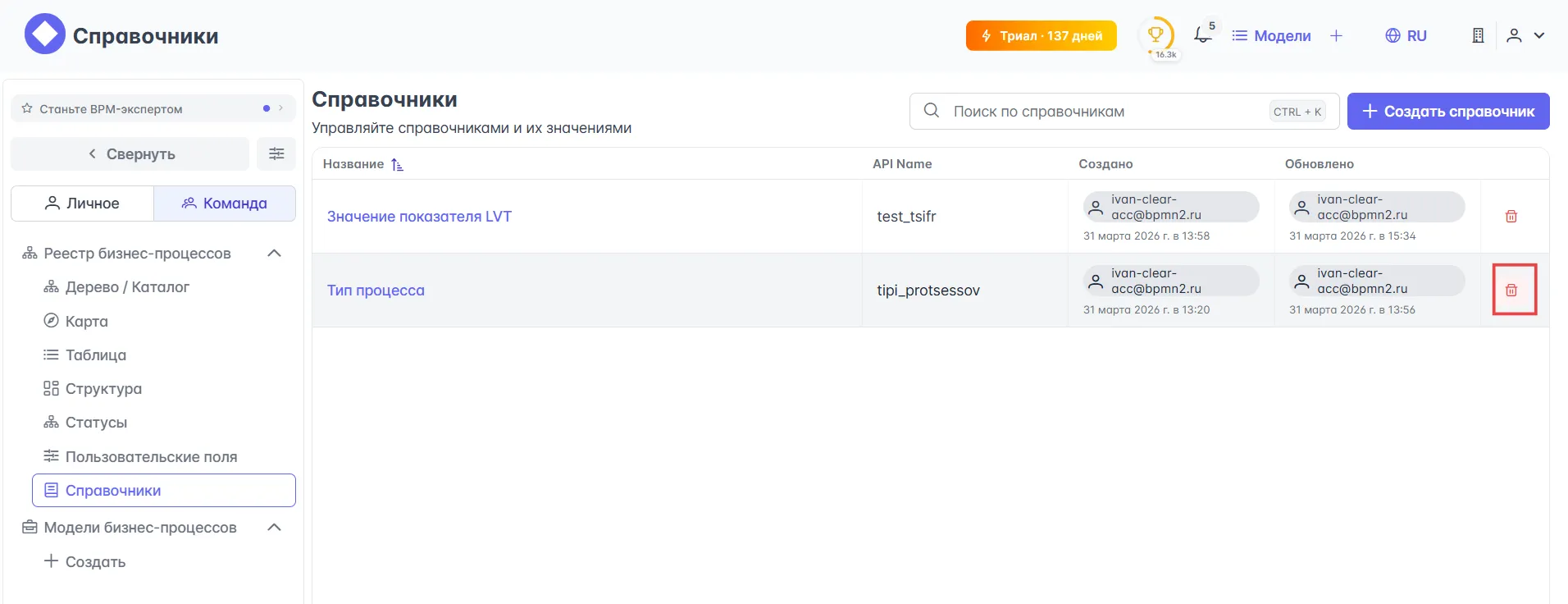
Для удаления справочника нажмите на справа от столбца Обновлено:
Тарифы
Переход с базового тарифа на тарифы Team и Business
- Войдите в аккаунт и в рабочее пространство Stormbpmn.
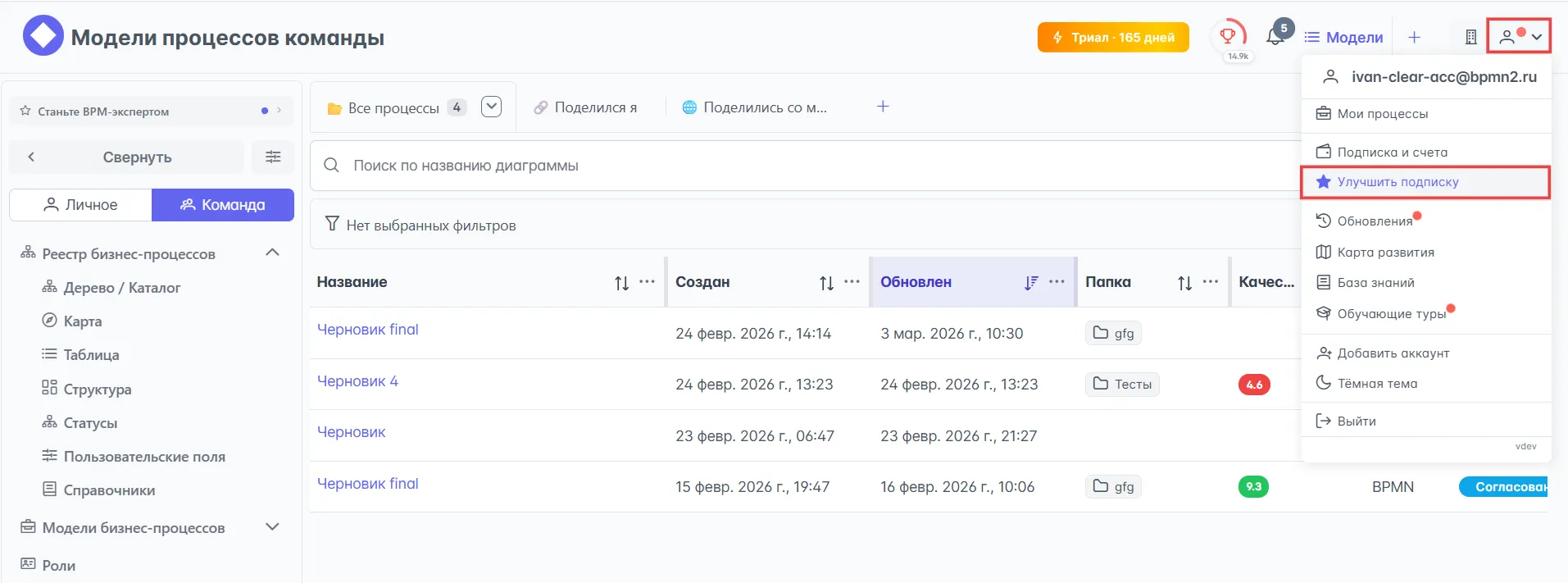
- Кликните по кнопке Профиль в верхней панели управления справа.
-
Из выпадающего списка выберите пункт Улучшить подписку:
-
Выберите интересующий вас тариф:
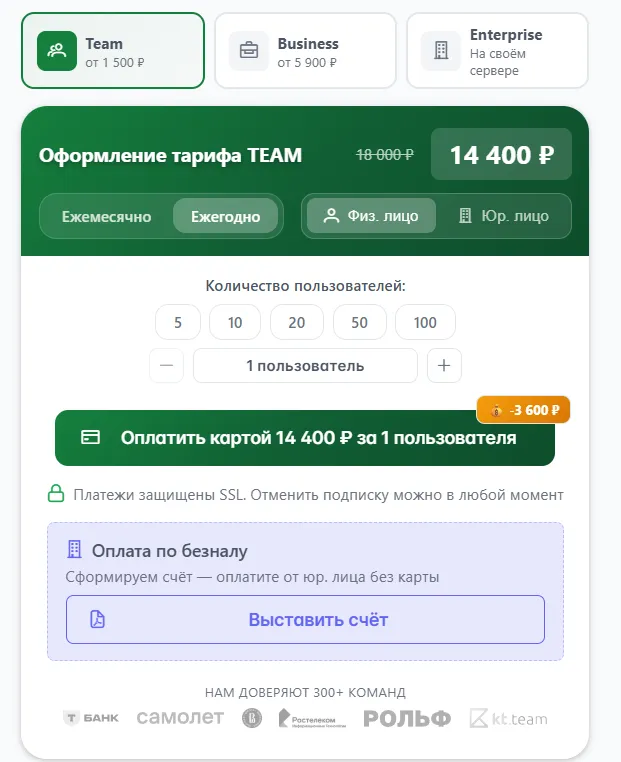
Кликните на свернутую внизу экрана подсказку Сравнение тарифов для получения списка возможностей каждого тарифа и их наглядного сравнения.