Создание, изменение, удаление бизнес-процессов
Бизнес-процесс — это последовательность действий исполнителей или систем, которая приводит к измеримому результату. Хорошо описанный бизнес-процесс обычно включает понятные шаги или подпроцессы, исполнителей, показатели эффективности, регламенты и документы, а также модель, отражающую логику его выполнения.
Единого стандарта описания бизнес-процессов нет. Компании по-разному фиксируют текстовое описание процессов, их связи, статусы, показатели и графическое представление в виде диаграмм. В Stormbpmn для этого используется реестр процессов в разделе Реестр бизнес-процессов.
Создание бизнес-процессов в разделе Дерево/Каталог
Перейдите в раздел Реестр бизнес-процессов Дерево / Каталог. У реестра процессов есть два основных представления:
- Дерево — дерево процессов, в котором задается иерархия: какой процесс является верхнеуровневым, а какой подчиненным.
- Каталог — каталог процессов, в котором карточки процессов раскладываются по папкам для удобной навигации. В отличие от дерева, один и тот же процесс можно использовать в разных разделах каталога без дублирования карточки.
По умолчанию при входе в раздел Дерево / Каталог открывается вкладка Дерево, в которой обычно и начинают создание процесса:
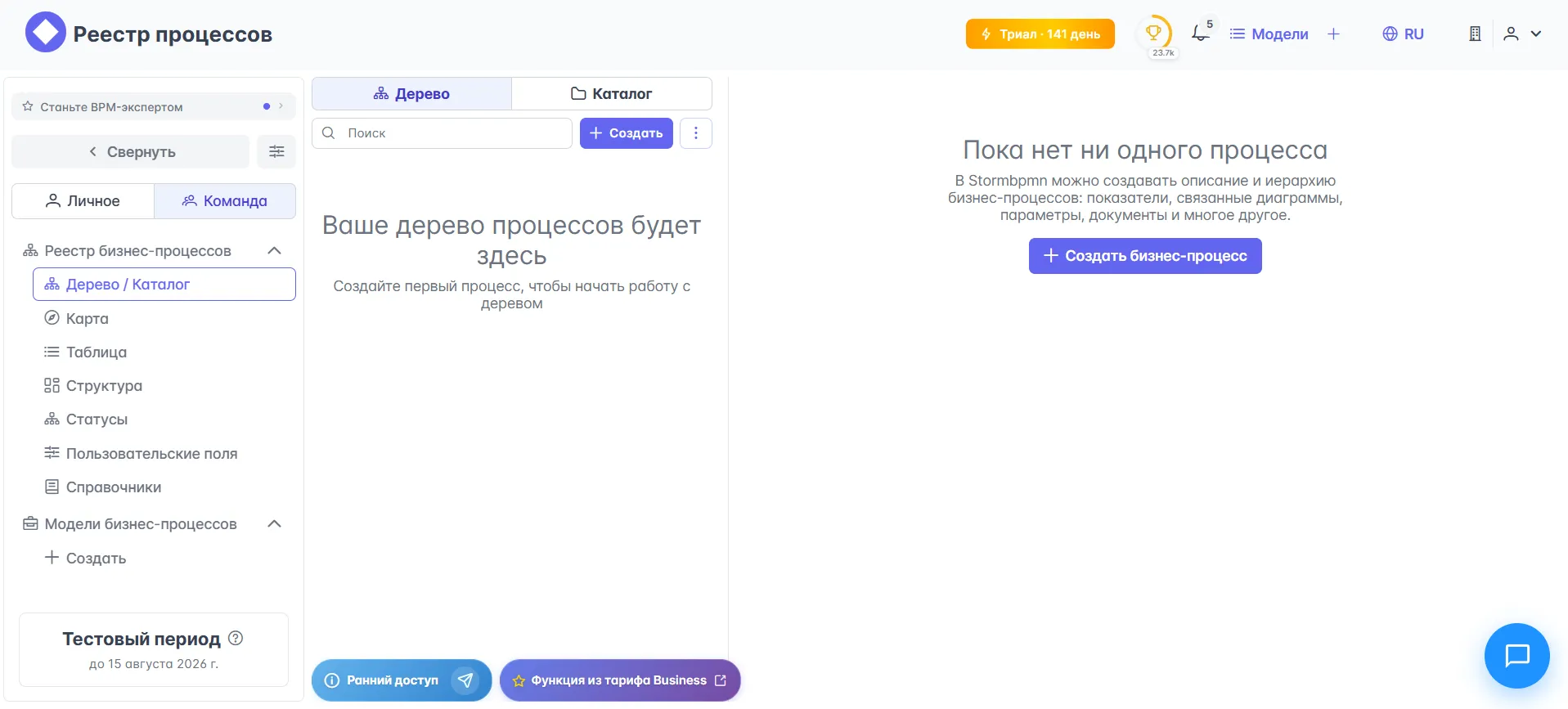
Сначала полезно продумать структуру процесса: какие у него есть этапы, подпроцессы, связи и логика выполнения. После этого его можно оформить в виде карточки процесса в реестре.
Зависимость от Оргструктура
Перед созданием бизнес-процесса убедитесь, что в Команда уже настроена Оргструктура: владелец процесса выбирается именно из нее.
Создание верхнеуровневого бизнес-процесса
Для создания нового бизнес-процесса нажмите кнопку Создать. Откроется модальное окно Создание бизнес-процесса, в котором нужно заполнить следующие поля:
- Название (обязательно) — название бизнес-процесса, которое будет отображаться в дереве и в карточке процесса.
- Родительский бизнес-процесс (опционально) — процесс, для которого текущий процесс станет дочерним. Если вы создаете верхнеуровневый процесс, оставьте это поле пустым.
- Описание (опционально) — текстовое описание процесса: цель, условия выполнения, комментарии, особенности или общий контекст.
- Владелец (обязательно) — группа или должность из оргструктуры, которая отвечает за процесс.
- Переиспользуемый процесс — опция, которая позволяет включать текущий процесс в другие процессы как переиспользуемый. Это удобно для типовых и повторяющихся процессов, которые встречаются в нескольких сценариях.
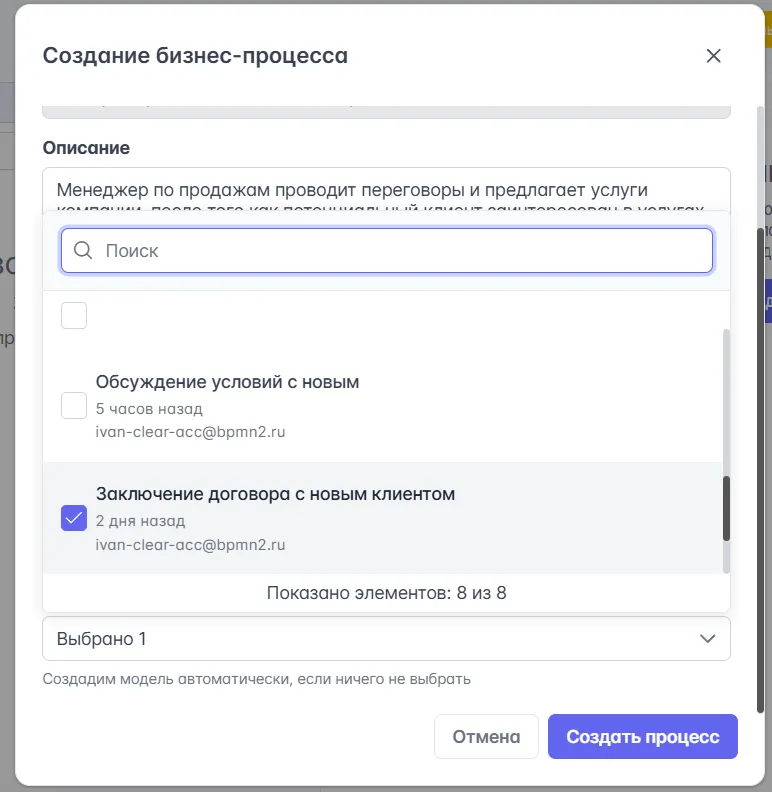
- Связанные модели BPMN — BPMN-модели, относящиеся к данному процессу. У одной карточки процесса может быть несколько моделей, например текущая, архивная и целевая TO-BE-версия.
Если при создании карточки не выбрать диаграмму, система может автоматически создать пустую BPMN-модель-заглушку для поддержания связности процесса и модели.
Например, создадим процесс заключения договора с новым клиентом. Это может выглядеть так:
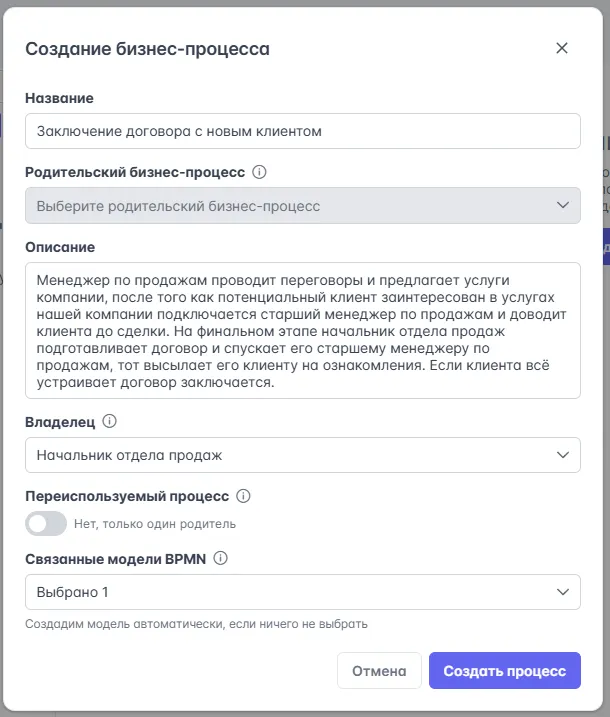
- Название: Заключение договора с новым клиентом
- Родительский бизнес-процесс: родительского процесса нет, потому что мы создаем верхнеуровневый процесс.
- Описание: Менеджер по продажам проводит переговоры и предлагает услуги компании. После того как потенциальный клиент заинтересован в услугах компании, подключается старший менеджер по продажам и доводит клиента до сделки. На финальном этапе начальник отдела продаж подготавливает договор и передает его старшему менеджеру по продажам, а тот отправляет документ клиенту на ознакомление. Если клиента все устраивает, договор заключается.
- Владелец: Начальник отдела продаж.
- Переиспользуемый процесс: нет, процесс уникальный и принадлежит только отделу продаж.
- Связанные модели BPMN: если диаграмма процесса уже есть, ее можно сразу привязать к карточке. Если диаграммы еще нет, поле можно временно оставить пустым. В нашем примере модель уже создана.
Создание/добавление дочернего процесса
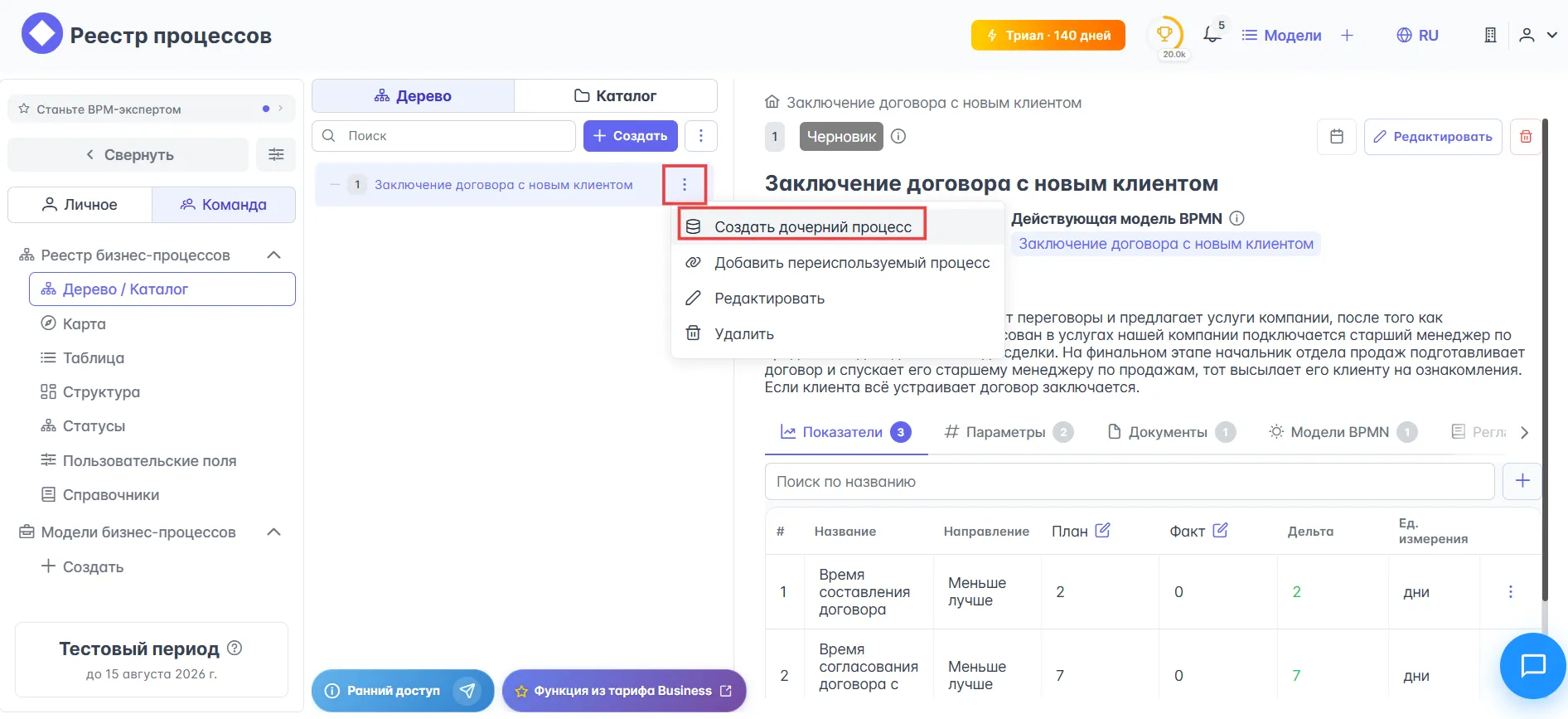
После создания процесса верхнего уровня, можно добавить дочерние процессы. Сделать это можно так:
-
Кликните на справа от названия бизнес-процесса и выберите Создать дочерний процесс:
-
Откроется модальное окно Создание бизнес-процесса — поля в нем заполняются так же, как и при создании бизнес-процесса верхнего уровня.
После добавления дочерних процессов иерархия может выглядеть так:
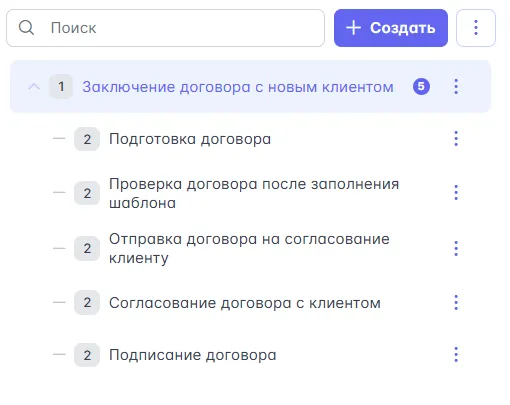
Каждому процессу вне зависимости от вложенности соответствует своя карточка процесса со своими свойствами и привязкой к BPMN-диаграмме. Вложенность и порядок дочерних процессов можно менять перетаскиванием их мышью.
Переиспользование процессов
Предварительная активация опции переиспользования процесса
Чтобы процесс можно было переиспользовать, нужно разрешить эту опцию в свойствах процесса: справа от названия процесса Редактировать активировать тумблер Переиспользуемый процесс:

Часто бывает, что разные процессы содержат логически одинаковые подпроцессы. В таком случае удобно переиспользовать процессы, а не создавать их снова. Вот как это можно сделать:
-
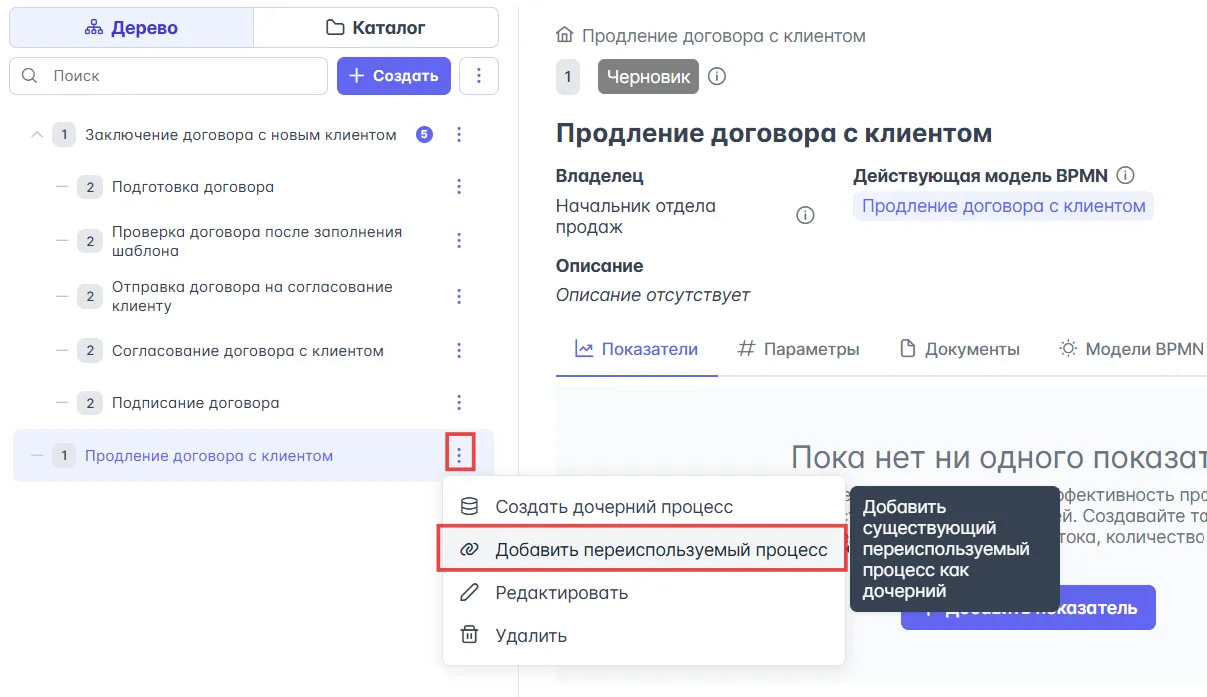
Выберите процесс, в который хотите включить переиспользуемый подпроцесс, нажмите на справа от названия процесса и из выпадающего списка выберите пункт Добавить переиспользуемый процесс:
-
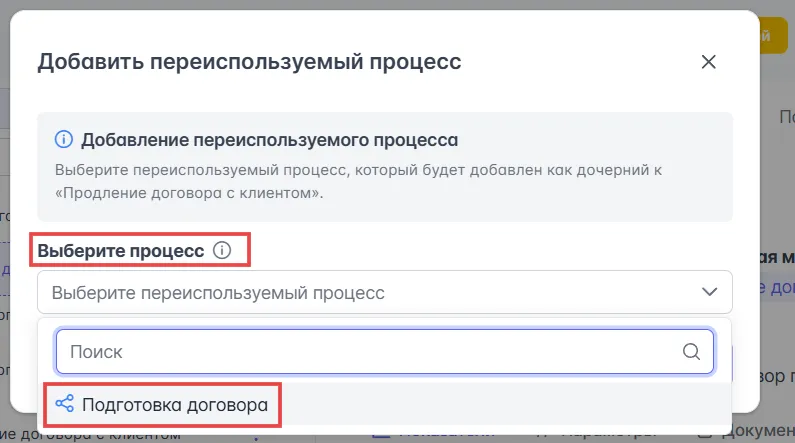
В открывшемся модальном окне Добавить переиспользуемый процесс выберите из выпадающего списка Выберите процесс нужный вам процесс:
-
Нажмите кнопку Добавить.
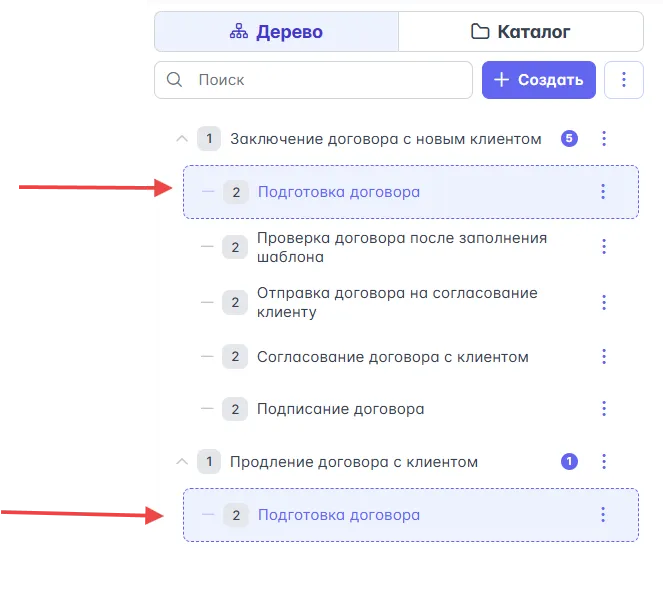
Переиспользуемый процесс будет включен в новую иерархию:
Прямая и обратная зависимость свойств переиспользуемых процессов
У переиспользуемых процессов есть прямая и обратная связь свойств. Если вы добавите любое свойство к переиспользуемому процессу, оно будет распространено на исходный процесс, и наоборот.
Карточка процесса
После создания процесса в правой части экрана появится карточка процесса:
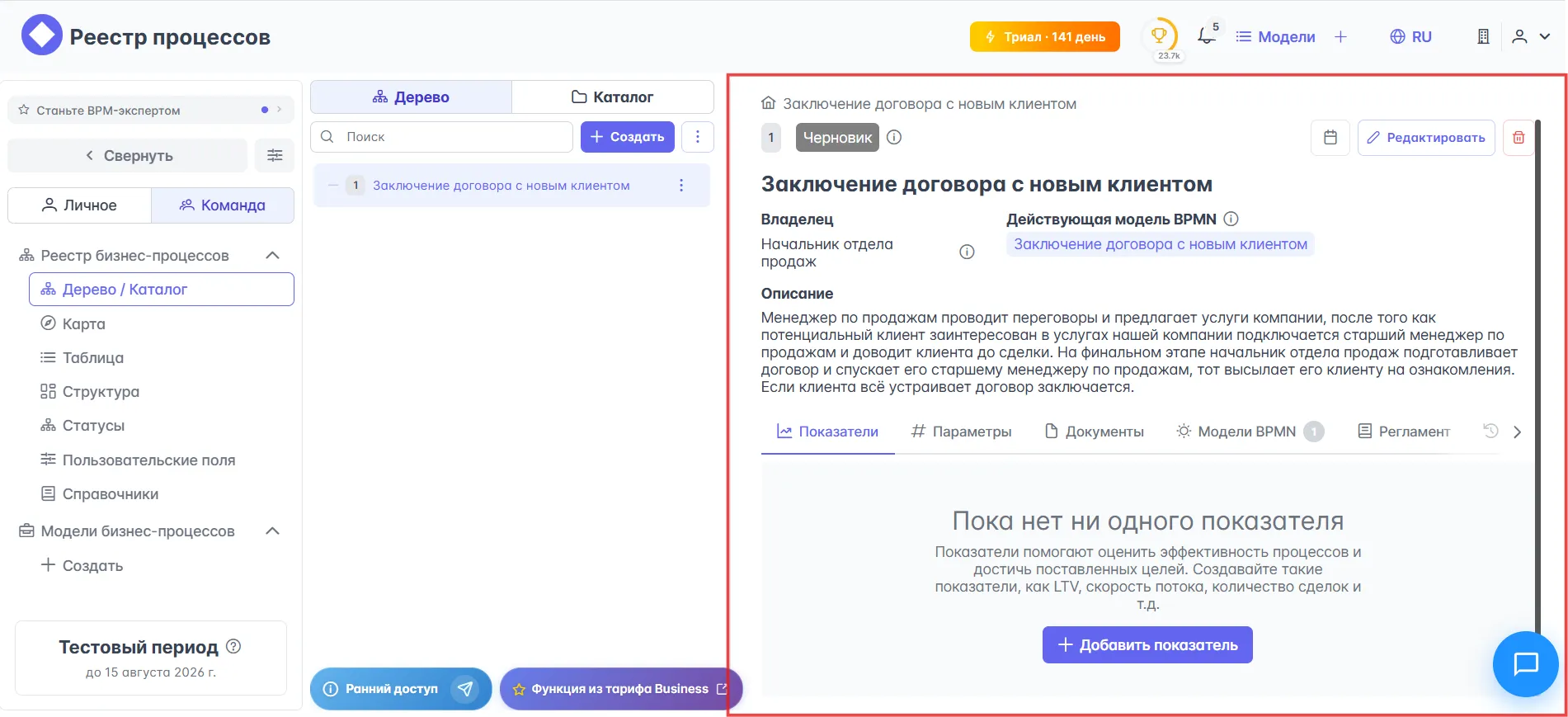
Разберем интерфейс карточки процесса подробнее:
-
Верхний тулбар карточки процесса включает:
- Уровень вложенности процесса. Самый верхний уровень — 1.
- Статус бизнес-процесса. По умолчанию новая карточка создается в статусе «Черновик», но в системе можно настроить собственные статусы.
- Даты создания и обновления карточки процесса.
- Инструменты редактирования и удаления карточки процесса.
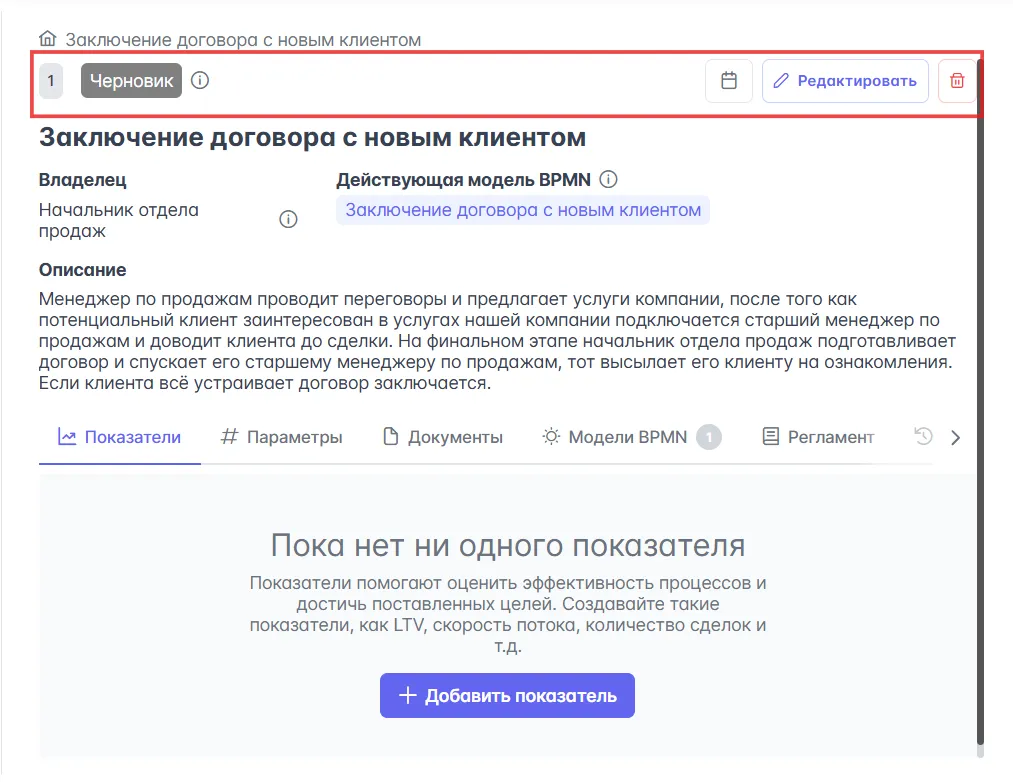
-
Тело карточки процесса, которое включает название процесса, владельца, связанные BPMN-модели и описание.
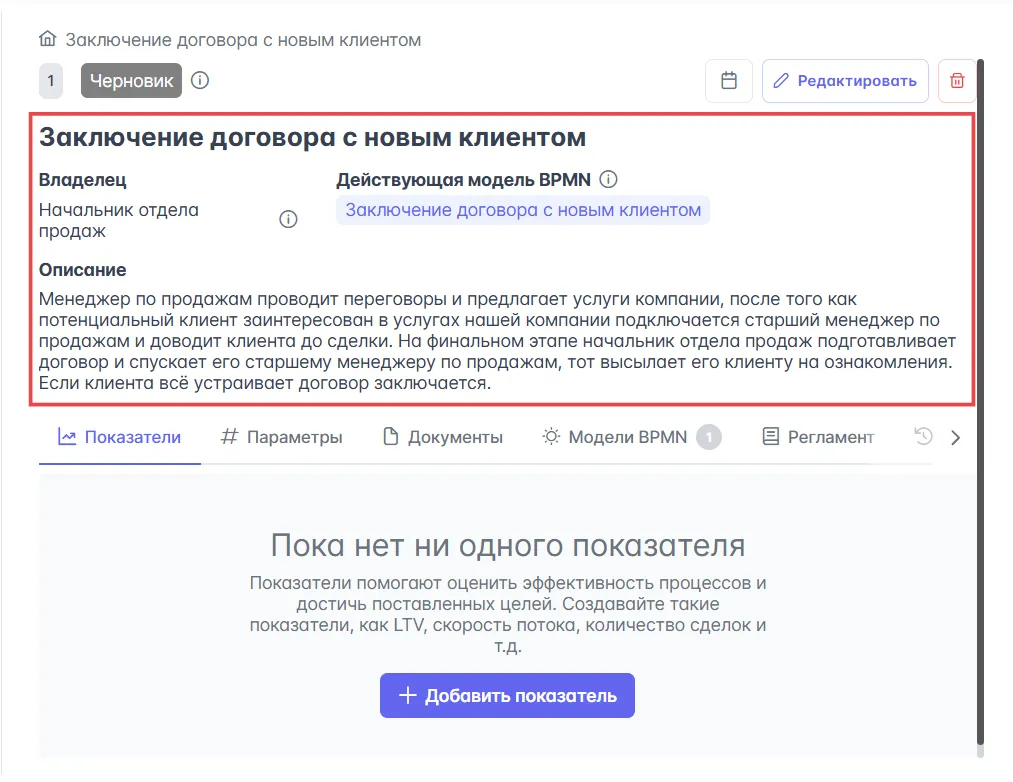
-
Нижнее меню карточки бизнес-процесса, в котором доступны вкладки Показатели, Параметры, Документы, Модели BPMN, Регламент, Изменения.
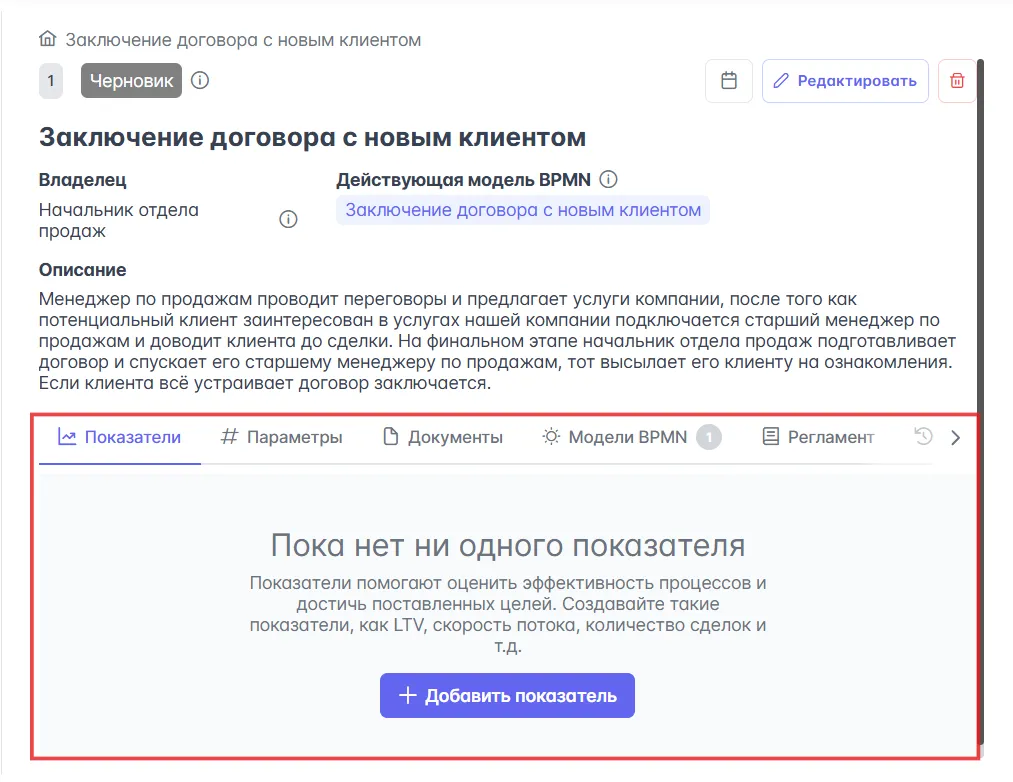
Бизнес-процесс может содержать не только базовое описание, но и набор дополнительных данных для управления, анализа и сопровождения. Рассмотрим эти вкладки подробнее.
Вкладки карточки процесса
Вкладки карточки процесса нужны для сбора и отслеживания данных, по которым можно анализировать состояние процесса, поддерживать его в актуальном виде и принимать решения по улучшению. Вот что находится в каждой из них:
-
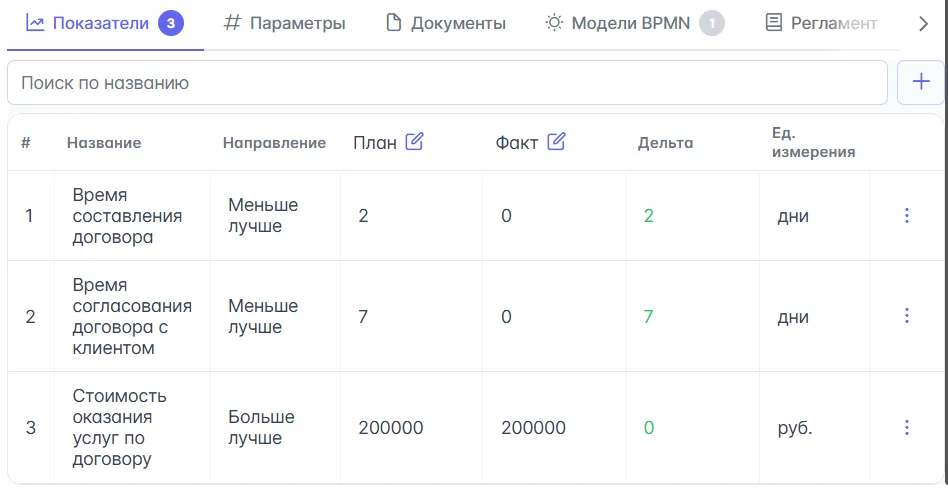
Показатели — вкладка с показателями процесса. Здесь можно добавлять, искать, редактировать и удалять метрики, по которым оценивается эффективность процесса: длительность, стоимость, количество ошибок, конверсия, LTV, скорость потока, число сделок. Эти показатели помогают сравнивать состояние процесса в разные периоды и находить узкие места.
-
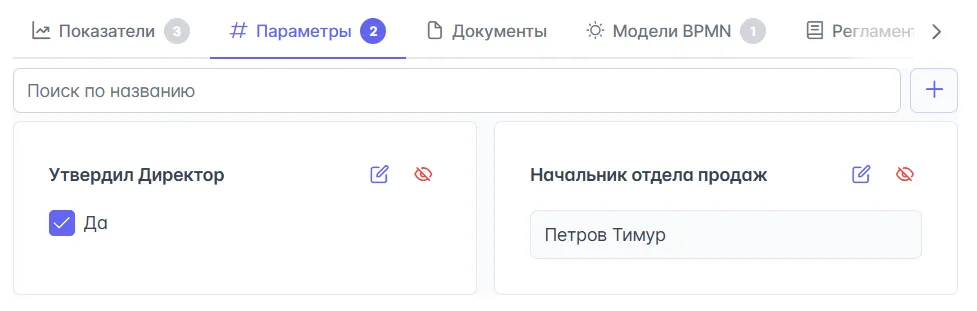
Параметры — вкладка с параметрами процесса. Она нужна для хранения пользовательских атрибутов и контекста процесса: уровень риска, приоритет, критичность, продукт, проект, плановая дата запуска. Параметры можно создавать, выбирать из ранее созданных и редактировать, чтобы адаптировать карточки процессов под специфику вашей компании.
-
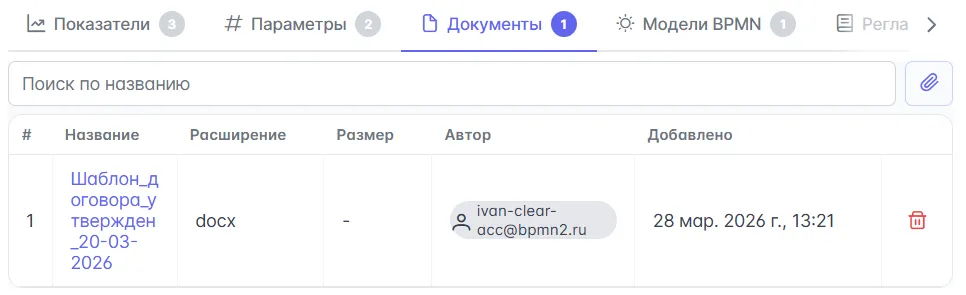
Документы — вкладка с документами процесса. Здесь удобно хранить входные, внутренние и выходные документы, связанные с процессом: регламенты, инструкции, положения, методики, шаблоны, формы и подтверждающие файлы. Это помогает сохранить в одном месте не только схему, но и ее документальный контекст.
-
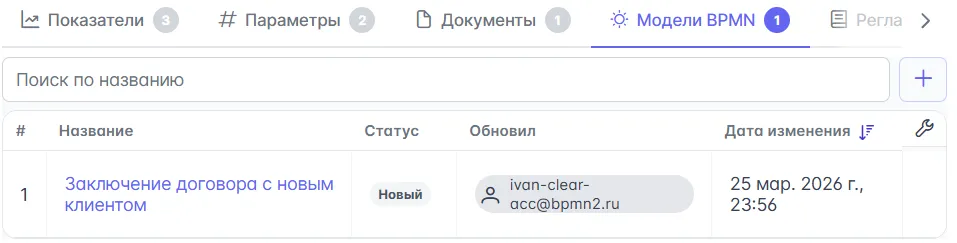
Модели BPMN — вкладка со связанными BPMN-моделями. Одна карточка процесса может быть связана сразу с несколькими диаграммами, например с текущей моделью, архивной версией или целевой TO-BE-схемой. Это позволяет вести процесс как единую сущность, даже если его графическое описание меняется со временем.
-
Регламент — вкладка для формирования регламента процесса. Она собирает сведения из карточки процесса и связанных моделей, чтобы выгрузить их в текстовый регламент в формате
.DOCX.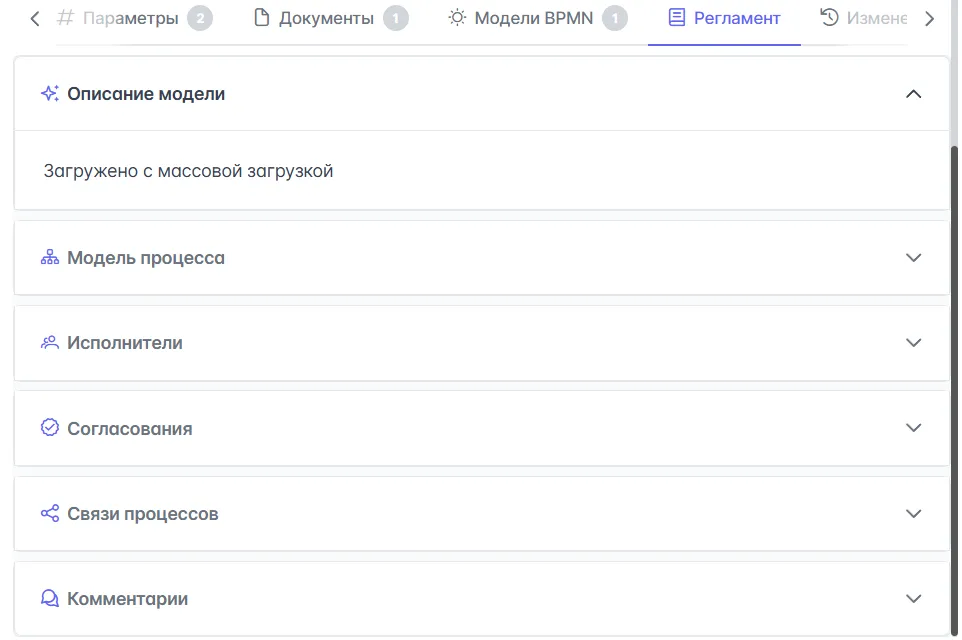
-
Изменения — вкладка с историей изменений карточки процесса. Помогает отследить, какие параметры, показатели или состояния процесса менялись с течением времени.
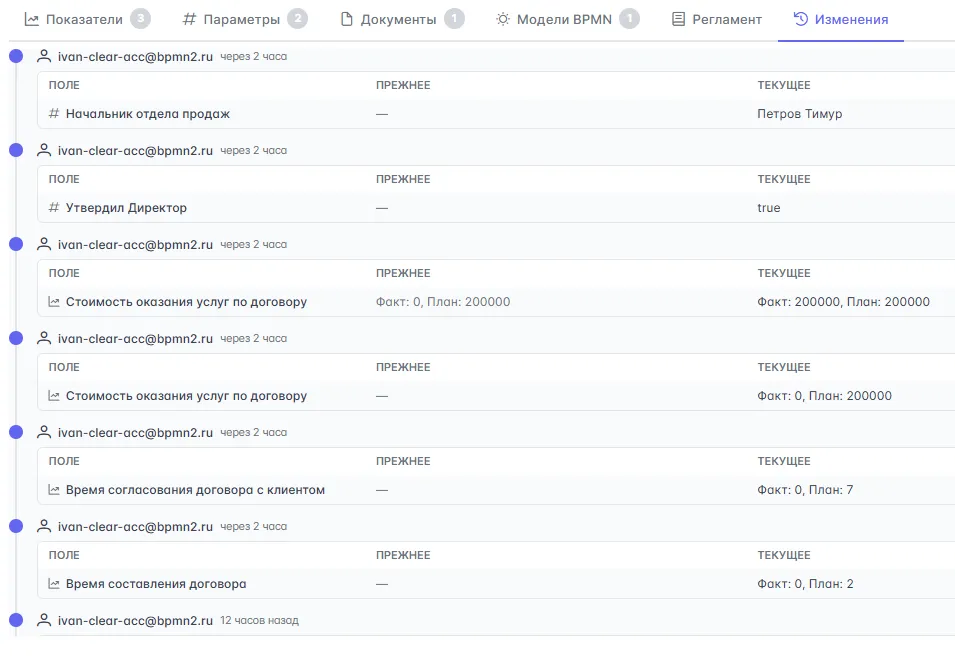
Добавление параметров, показателей и документов к карточке процесса не просто делает описание полнее. Оно помогает превратить процесс в рабочий управленческий объект: понятный для исполнителей, прозрачный для владельца и удобный для анализа, улучшения и регламентации.
Работа с каталогом бизнес-процессов
Каталог — это удобная форма организации бизнес-процессов по папкам. Каталог удобно использовать тогда, когда у вас есть много ветвистых бизнес-процессов и их можно логически объединить в одну папку. Например, можно поместить в папку два логически близких бизнес-процесса, связанных с работой с клиентом:
- Перейдите в Каталог и нажмите кнопку Создать.
-
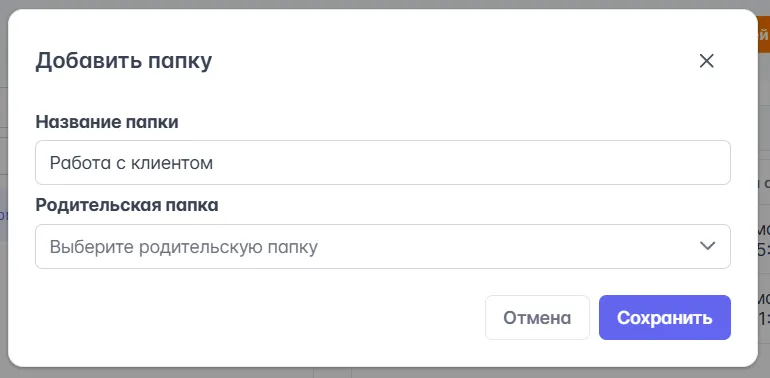
В открывшемся модальном окне Добавить папку заполните следующие поля:
- Название папки — задайте название папки, которая будет содержать близкие по логике бизнес-процессы.
- Родительская папка — укажите родительскую папку, если хотите включить создаваемую папку внутрь другой папки. Оставьте поле пустым, чтобы создать верхнеуровневую папку.
-
Нажмите кнопку Сохранить.
После создания папки в нее можно добавлять бизнес-процессы. Для этого кликните на справа от названия папки и выберите Добавить процессы в папку из выпадающего списка:
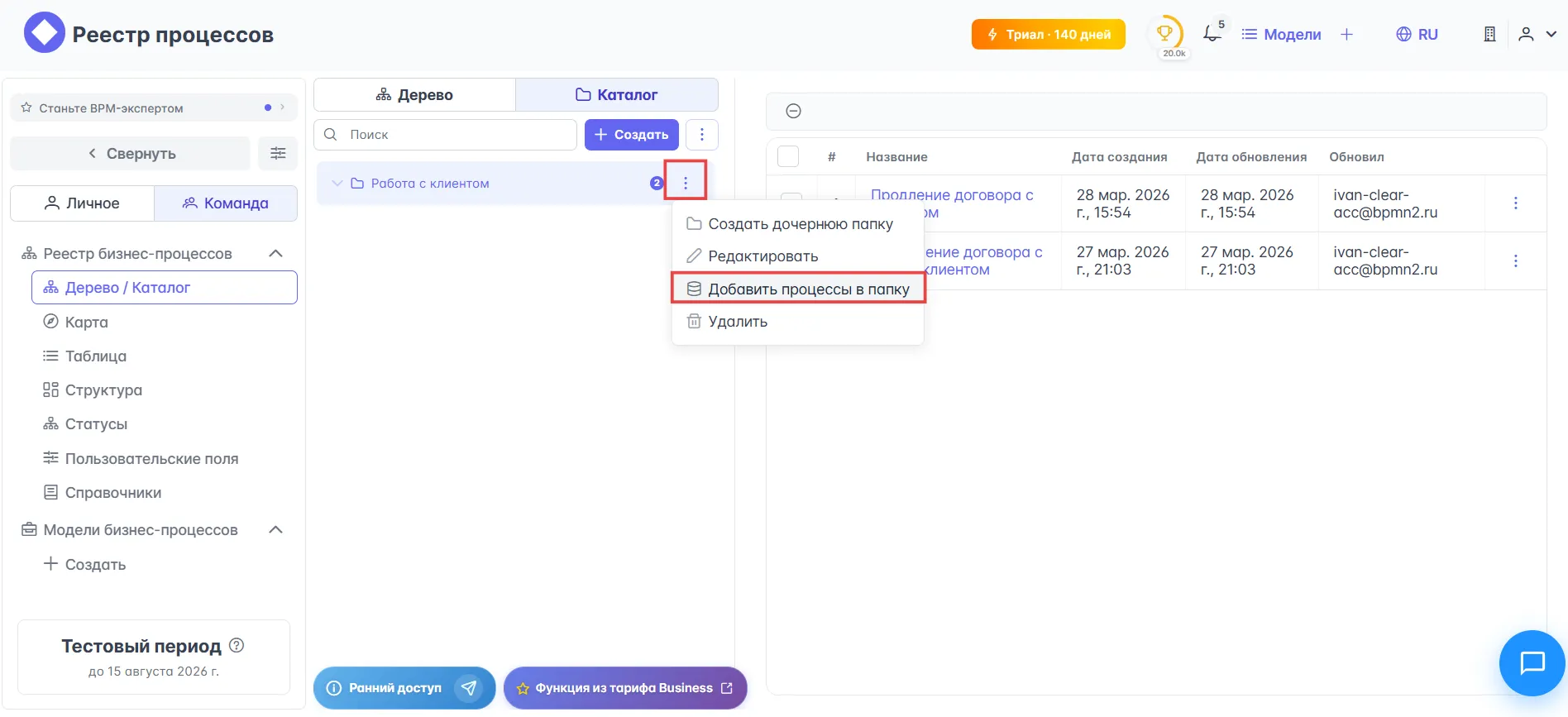
Теперь из списка можно выбрать процессы, которые вы хотите поместить в папку:
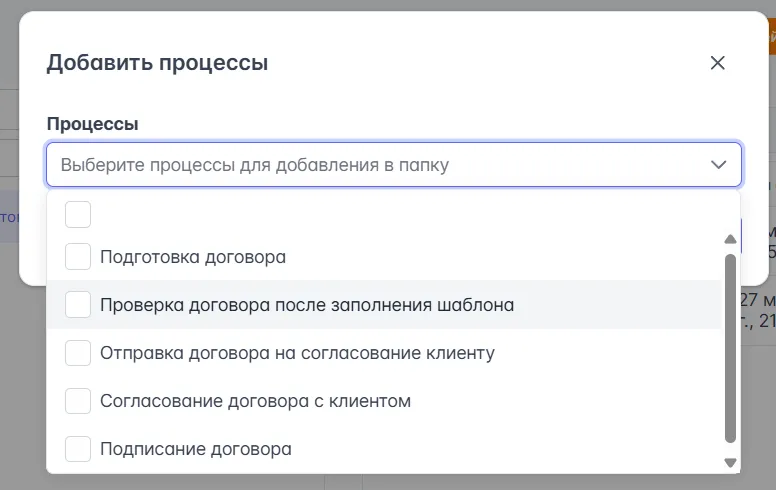
После добавления бизнес-процессов в папку они будут отображаться списком внутри папки и таблицей слева, где указаны название процесса, дата и время создания и обновления, а также информация о том, кто его создал или обновил:
