Работа с элементами архитектуры
Элементы архитектуры (ЭА) нужны, чтобы показывать, какие ресурсы и объекты используются при выполнении задачи. По сути, это более удобная и продвинутая альтернатива обычным элементам BPMN — таким как объект данных и артефакты. Они помогают не захламлять диаграмму лишними деталями. При этом, если включить их отображение, процесс становится гораздо понятнее, потому что сразу видно, что именно требуется для его выполнения.
Типы ЭА:
- Документ — артефакт, содержащий контекст бизнес-процесса: инструкция, договор, письмо.
- Система — программное обеспечение, интеграция, API, любая система или программа, которую можно использовать для выполнения пользовательской или сервисной задачи.
- Клиент — дополнительный тип элемента архитектуры для обозначения клиента или другого внешнего участника процесса.
- Коммуникация — отражает способ или канал коммуникации.
- Сущность — дополнительный тип элемента архитектуры для обозначения бизнес-сущности или объекта данных.
- Действие — используется для типизации действий, абстрактных задач и ручных операций.
- Не указано — тип элемента архитектуры, который можно использовать, если подходящая категория еще не определена.
- Прочие — дополнительный тип для объектов, которые не относятся к другим типам элементов архитектуры.
Если среди предложенных типов ЭА не нашлось нужного именно вам — можно создать собственный тип ЭА с помощью конструктора пользовательских типов.
Опишем несколько путей создания ЭА.
Создание ЭА
Элементы архитектуры и переход в другую команду, выход из команды
Элементы архитектуры (ЭА) относятся к объектам команды поэтому при выходе из команды, переходе в другую команду, оверлеи ЭА удаляются с диаграмм.
Создать ЭА можно в редакторе диаграмм или в разделе Архитектура Элементы.
Создания ЭА в редакторе диаграмм
- Перейдите в редактор диаграмм.
-
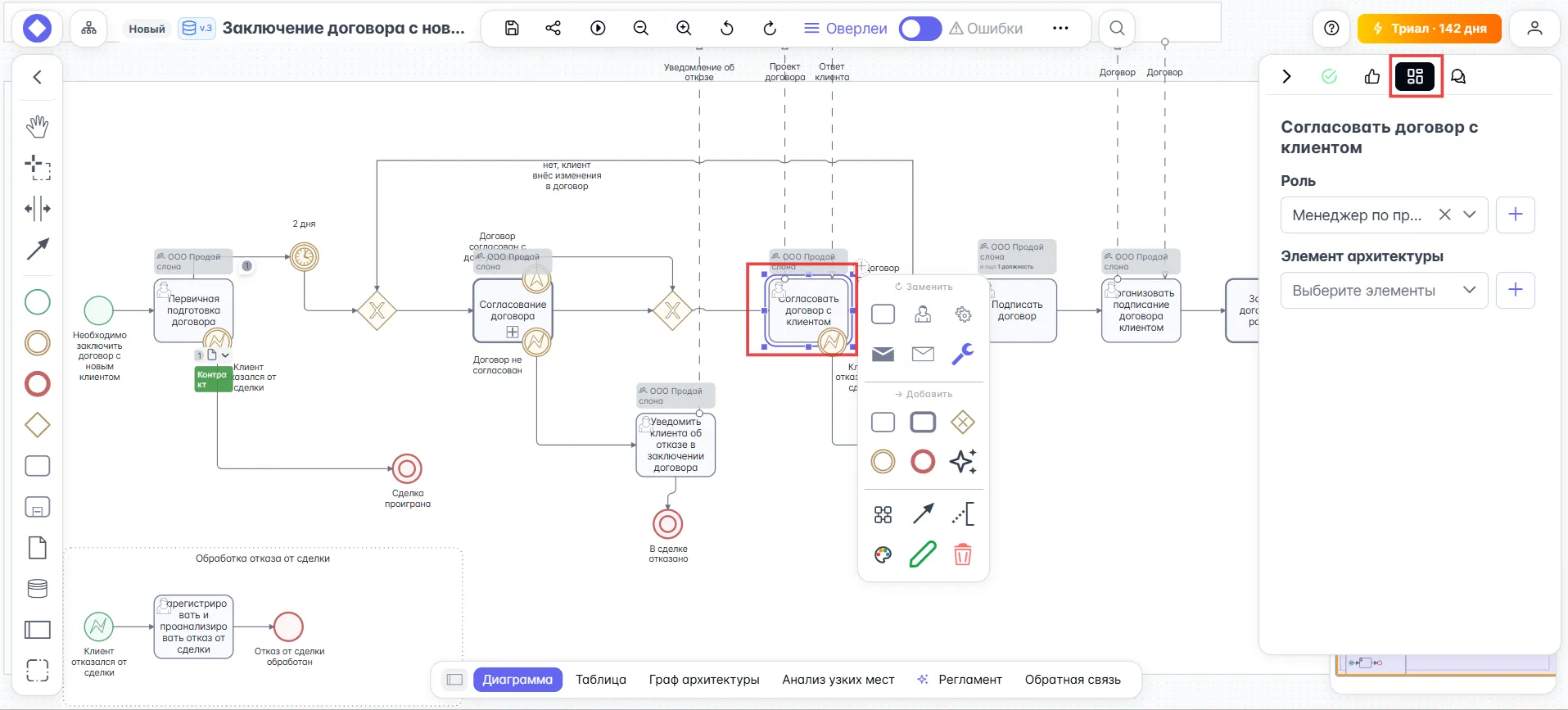
Выбирете задачу, к которой хотите привязать ЭА и в правом боковом меню выбирете раздел Элементы архитектуры:
-
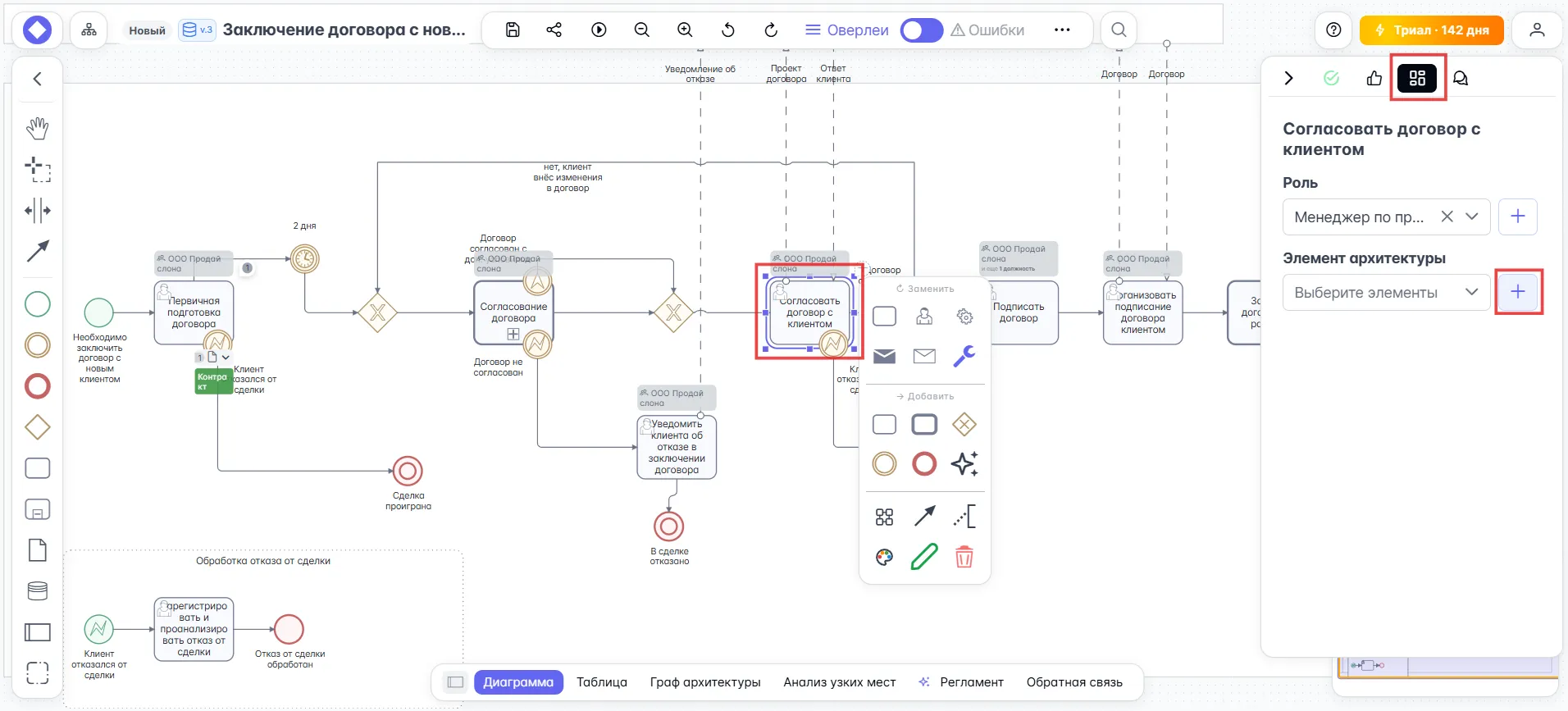
Кликнете на кнопку Создать элемент архитектуры:
-
В открывшемся модальном окне Создание элемента архитектуры выполните следующие действия:
-
В поле Название введите краткое, понятное, односложное название ЭА.
- Из выпадающего списка Тип выберите нужный вам тип ЭА.
- Задайте Цвет элемента (опционально).
- Секция Статус и интеграция заполняется при необходимости и является опциональной.
-
Выбирете Статус ЭА.
-
Сохраните новый ЭА.
Создания ЭА в разделе Элементы
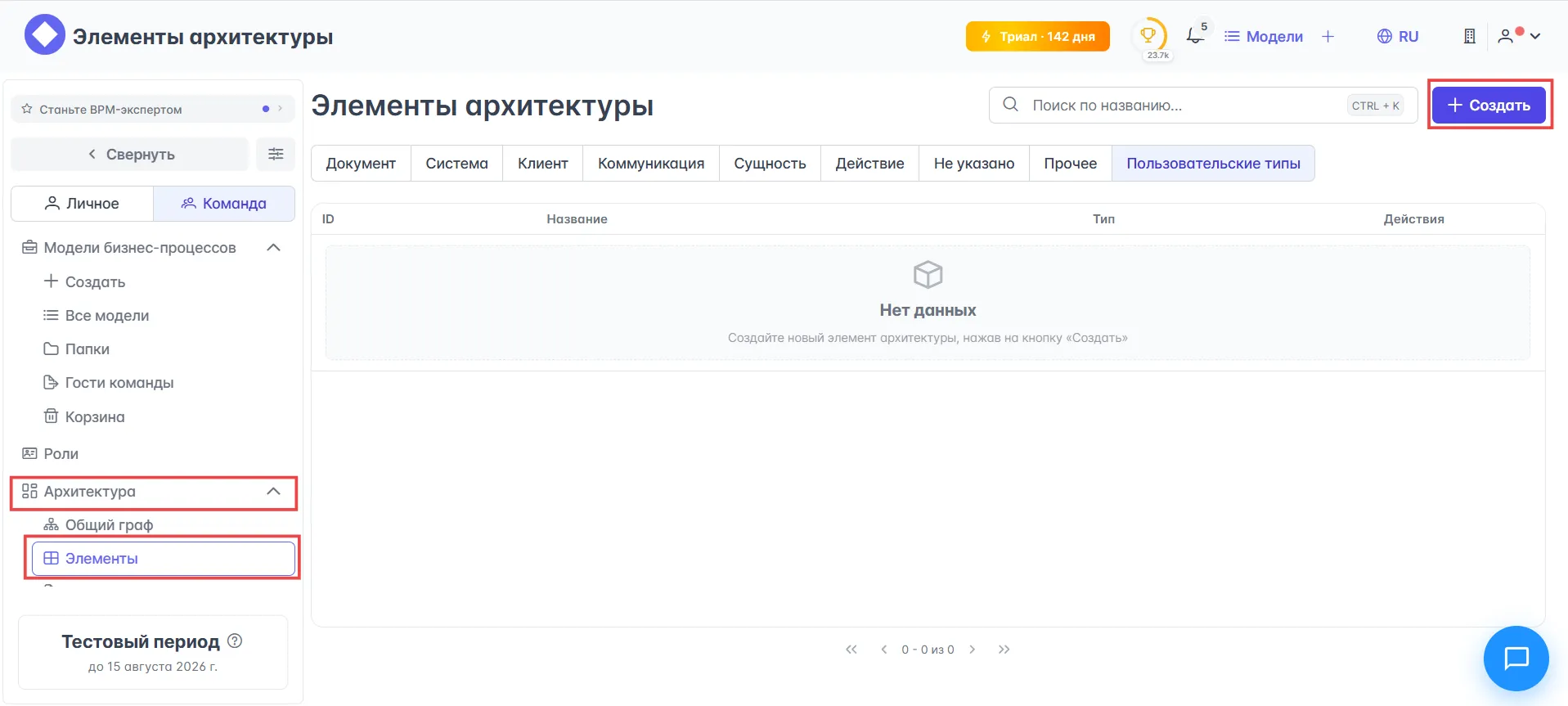
- Перейдите в раздел Архитектура Элементы и кликнете на кнопку Создать:
-
В открывшемся модальном окне Создание элемента архитектуры выполните следующие действия:
-
В поле Название введите краткое, понятное, односложное название ЭА.
- Из выпадающего списка Тип выберите нужный вам тип ЭА.
- Задайте Цвет элемента (опционально).
- Секция Статус и интеграция заполняется при необходимости и является опциональной.
-
Выбирете Статус ЭА.
-
Сохраните новый ЭА.
Просмотр списка ЭА
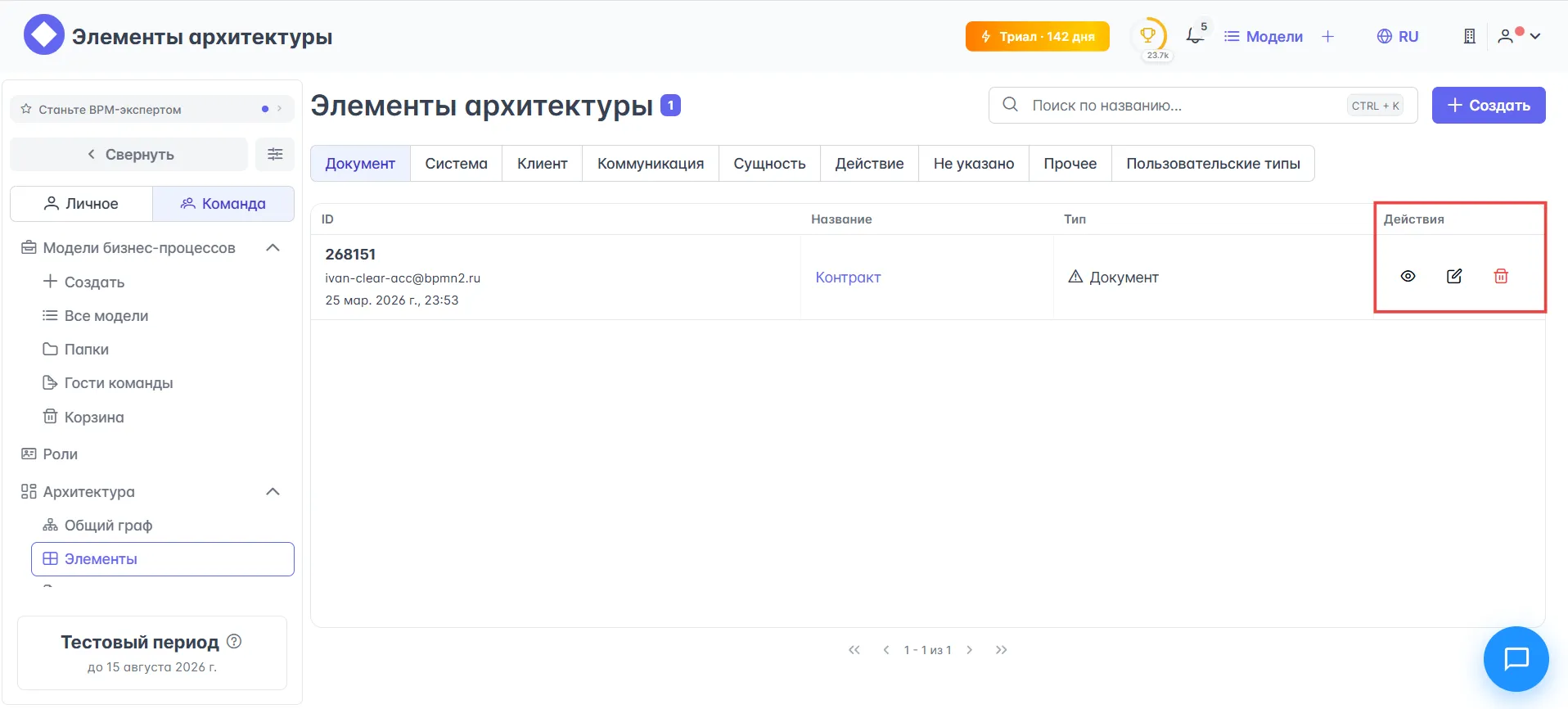
Раздел Архитектура Элементы содержит удобную таблицу со всеми ЭА с удобной и понятной навигацией по типам ЭА:
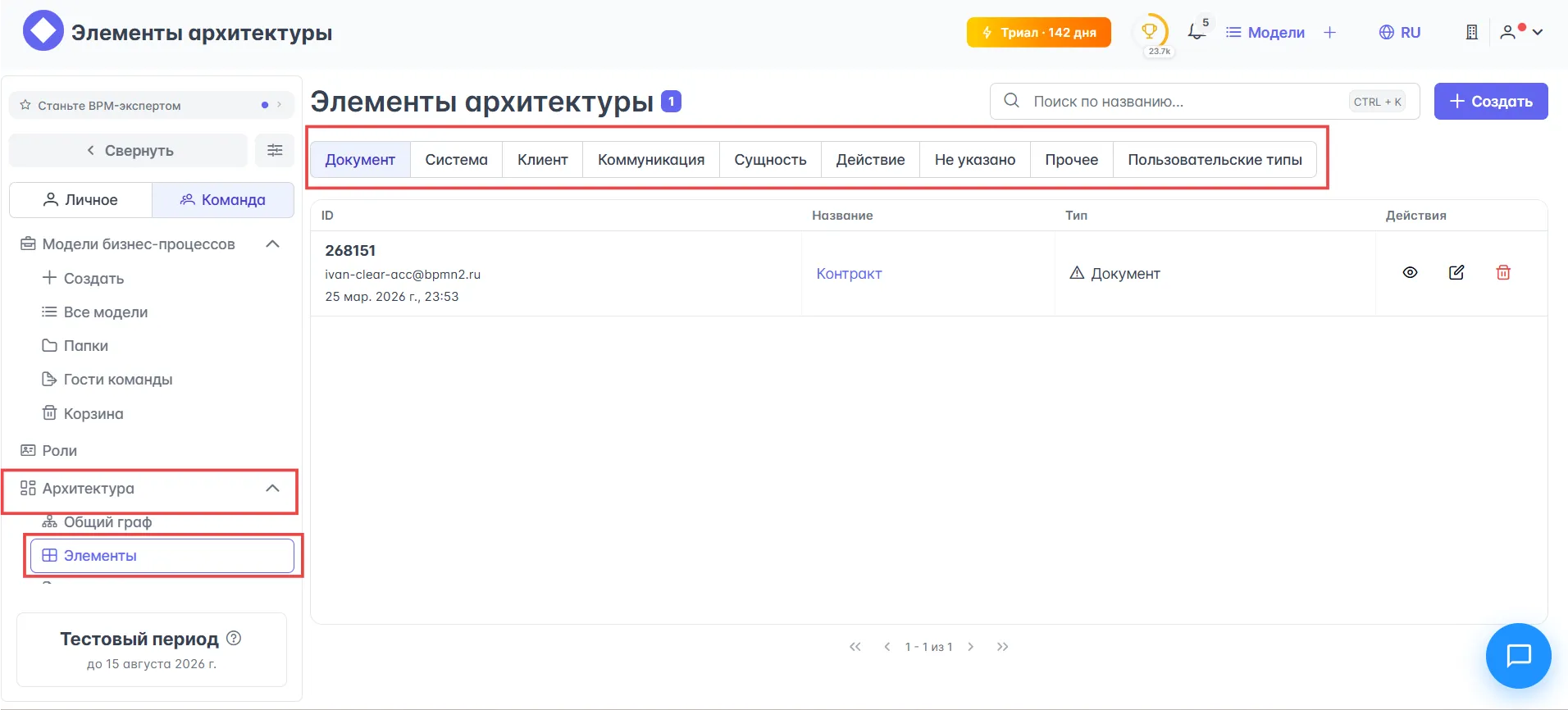
Каждый ЭА имеет свой ID, название, тип и набор действий, которые можно совершить над ним, к их числу отноятся:
- Просмотр списка диаграмм, где используется ЭА.
- Редактирование свойств ЭА.
- Удаление ЭА.
Передача диаграмм с ЭА в другую команду
Если нужно передать диаграмму с элементами архитектуры в другую команду, создайте ее дубликат в другом аккаунте.
Для этого:
- Перейдите в редактор диаграмм.
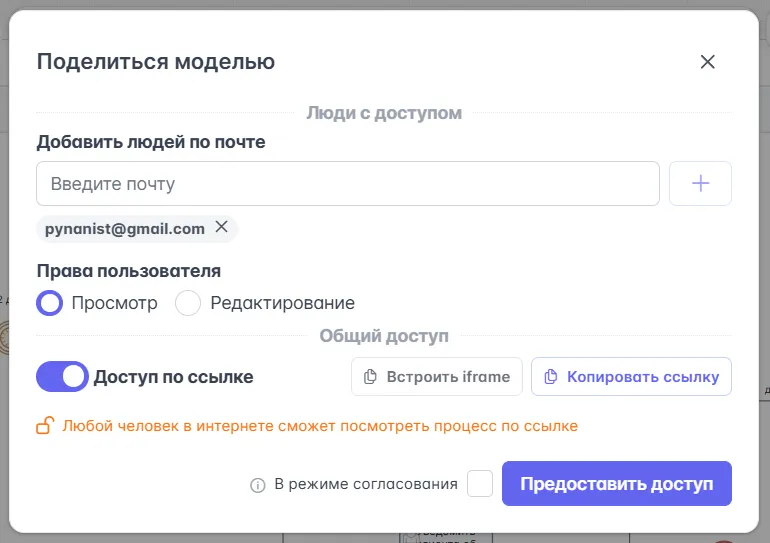
- На верхней панели кликнете по кнопке Поделиться.
-
В открывшемся модальном окне Поделиться моделью укажите e-mail аккаунта получателя или включите Доступ по ссылке и скопируйте ссылку:
-
В аккаунте-получателе откройте переданную диаграмму по полученной ссылке.
-
Создайте копию диаграммы одним из способов:
-
Отройте редактор диаграмм и в верхнем меню открытой диаграммы нажмите кнопку Дублировать.
- На главной странице на верхней панели нажмите кнопку и из выпадающего списка выберите BPMN, затем в открывшемся окне нажмите Скопировать модель и вставьте ссылку на исходную диаграмму.
После этого в аккаунте-получателе будет создана отдельная копия диаграммы, с которой можно работать уже в другой команде.